PDF印刷の余白トラブルを解消!フチなし設定と縮小を防ぐ決定版
提出書類やPOP、デザイン資料をPDFから印刷した際、意図しない大きな余白が付いてしまったり、全体が勝手に縮小されてデザインが崩れたりした経験は誰しも一度はあるはずです。「画面上では余白ゼロで作ったはずなのに、印刷すると数ミリの白いフチができる」「コンビニのマルチコピー機にかけると文字が端に寄ってしまう」といったトラブルは、オフィスワークでも在宅ワークでも日常茶飯事のストレス源となっています。
PDF印刷時の余白ズレや縮小トラブルの多くは、プリンター自体の物理的な給紙構造と、Adobe Acrobatやウェブブラウザ側で行われる「自動拡大縮小機能」の食い違いによって引き起こされます。本稿では、不要な余白を完全に消し去る「フチなし印刷」の具体的な設定手順から、縮小を防ぐプロパティの最適化まで、現場ですぐに役立つ実践テクニックを網羅して解説します。
📌 【この記事の重要ポイントまとめ】
- 要点1:勝手に余白ができたり縮小される主因は、印刷ダイアログの「用紙に合わせる」による二重余白の発生にある
- 要点2:フチなし印刷の実現には、アプリ側の「実際のサイズ」選択とプリンタープロパティの「フチなし」両方の連動が必須
- 要点3:Chromeやコンビニ印刷、スマートフォン印刷でも、印刷設定の共通ルールを押さえればズレは確実に防げる
【原因究明】なぜPDF印刷で「勝手な余白」やサイズ縮小が起きるのか?
画面で確認したデータと紙の出力結果が食い違う最大の理由は、PDF印刷 縮小される 原因として最も頻度の高い「アプリ側の自動調整機能」にあります。多くの閲覧ソフトでは、初期設定で「用紙に合わせる」または「全体を用紙にフィット」が有効化されています。この設定は、プリンターが物理的に印字できない領域(ハードウェアマージン)を検知し、データが欠けないよう全体を93%〜97%程度に強制縮小してしまう仕組みです。
もともと余白を含んでレイアウトされたPDFにこの縮小がかかると、元の余白の外側にさらにプリンターの余白が追加される「二重余白」が発生します。これが「画面より文字が小さくなり、余白ばかりが目立つ」現象の正体です。
さらに見落とされがちなのが、印刷プレビュー 余白 違いの罠です。ソフトウェア上のプレビュー画面は簡易表示に過ぎず、プリンター内部のドライバーが持つ正確な余白値まで反映されていないケースが少なくありません。画面上では端まで綺麗に収まって見えていても、いざ給紙トレイから出てきた用紙を見ると上下左右のフチが不均等に余っているというトラブルは、ドライバーとの通信ラグや設定の齟齬から生じます。
【Adobe Acrobat】余白なし・原寸で美しく仕上げる設定手順
業界標準ツールであるAdobe AcrobatやAcrobat Readerを使用する場合、正しい印刷フローを踏むだけでトラブルの9割は回避できます。Adobe Acrobat 余白なし設定を成功させる鍵は、「ページサイズ処理」の項目を正しく選択することです。
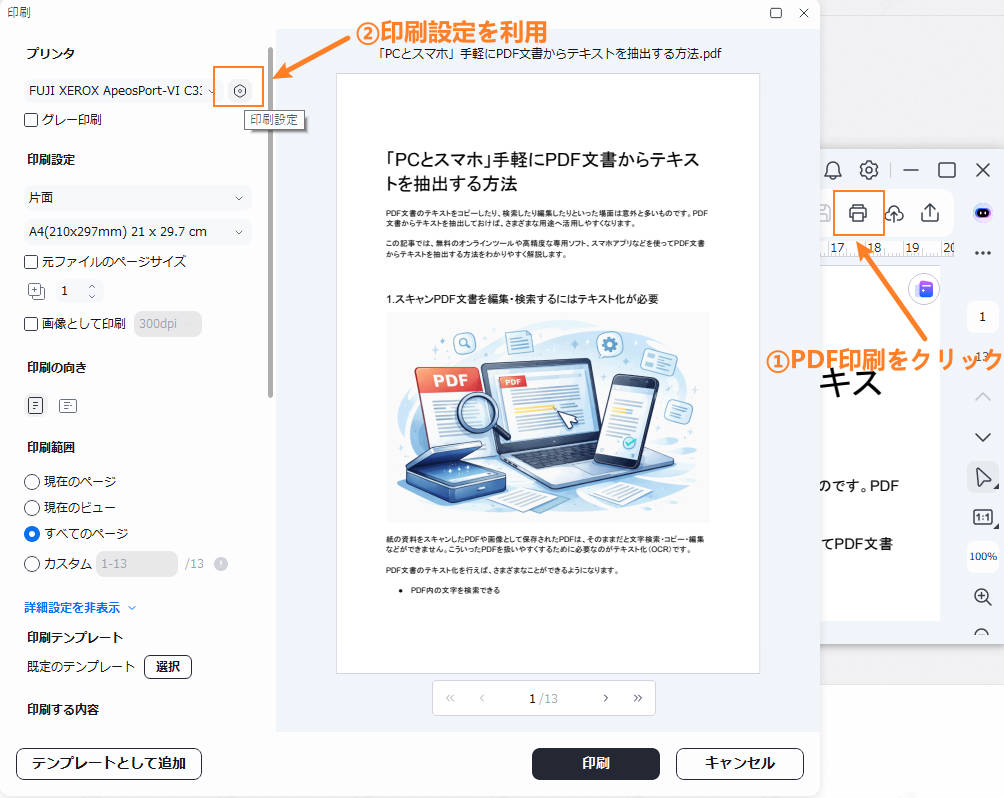
印刷ウィンドウ(ショートカットキー:Ctrl + P / Cmd + P)を開いたら、まずは「ページサイズ処理」の項目を確認します。ここで「合わせる」や「大きなページを縮小」が選ばれている場合は、迷わずページサイズ処理 実際のサイズ(または「100%」)に切り替えてください。これだけで、ソフト側による不意の縮小処理を完全に遮断できます。
あわせてチェックしたいのが、「用紙の両面を印刷」の下部などにある印刷の向き 用紙に合わせるのチェックボックスです。縦向きのデータを用紙に合わせて自動回転させる便利な機能ですが、変形サイズや特殊なレイアウトを印刷する際は、向きの自動判定ミスによって左右の余白バランスが崩れる原因になります。意図した向きで固定したい場合は、明示的に「縦」または「横」を指定するのが鉄則です。
また、図面やPOPなどで特定の部分だけを原寸印刷したい場合は、スナップショット機能を用いたPDF 印刷範囲 指定が威力を発揮します。画面上で印刷したい領域をドラッグして選択状態にし、印刷ダイアログで「選択したグラフィック」を指定すれば、不要な外枠余白を完全に排除した状態で狙ったパーツだけを用紙いっぱいに印刷できます。
【プリンター側】フチなし印刷 設定方法とプロパティ調整
PDFを完全に用紙の端まで印刷するには、ソフトウェア側の設定だけでは不十分です。プリンターそのものに「用紙の端を越えてインクを吹き付ける」命令を出さなければなりません。そこで不可欠となるのがプリンタープロパティ 余白調整です。
Acrobatの印刷ダイアログにある「プロパティ」または「プリンターのプロパティ」ボタンをクリックし、プリンターメーカー固有のドライバー設定画面を呼び出します。ここでの基本ステップは以下の通りです。
フチなし印刷 設定方法の基本フロー:
1. 用紙設定で「フチなし」または「全面フチなし」のチェックボックスをオンにする。
2. 用紙の種類を正確に指定する(普通紙ではフチなし非対応の機種が多いため、写真用紙や厚紙を選択する必要がある場合も)。
3. 「はみ出し量」の調整スライダーを確認し、適度な拡張幅に抑える。
「フチなし」を選択すると、プリンターは用紙サイズよりもわずかに画像を外側に拡大して印刷します。この拡大率が強すぎると、用紙の端にある文字やデザインが見切れてしまうため、プロパティ内の詳細設定で「はみ出し量:標準または少なめ」に調整することが、均整の取れた仕上がりを得るためのプロの技法です。
【Chrome・ブラウザ別】PDFの余白なし印刷を成功させる裏ワザ
日常業務では、専用アプリを介さずウェブブラウザから直接PDFを開いて印刷する機会が増加しています。特にGoogle Chromeを利用している場合、印刷ダイアログの仕様を把握していないと余白コントロールが難しくなります。Chrome PDF印刷 余白なしを実現するには、展開される印刷オプションの階層を一段深く潜る必要があります。
ブラウザの印刷画面が表示されたら、右側パネルの「詳細設定」を展開します。「余白」のドロップダウンメニューを確認すると、初期状態では「デフォルト」になっています。ここを「なし」に変更すれば、ブラウザが付与するページマージンを排除可能です。
ただし、ブラウザの「余白:なし」は、あくまで「ブラウザが余白を追加しない」という意味に過ぎません。プリンター本来のフチなし印刷を有効化するには、一番下にある「システムダイアログを使用して印刷...」(ショートカット:Ctrl + Shift + P / Cmd + Option + P)をクリックし、OS標準のプリンタープロパティから前述のフチなし設定を呼び出す必要があります。このひと手間を惜しまないことが、ブラウザ印刷での失敗をゼロにする決定打です。
【コンビニ印刷】セブンやローソンでPDFの余白ズレを防ぐ鉄則
外出先や緊急時に頼りになるコンビニのマルチコピー機ですが、「家で綺麗にできたPDFを持ち込んだのに、なぜか上下左右に不揃いな白いフチが付いた」というトラブルが後を絶ちません。コンビニ印刷 PDF 余白ズレが発生する背景には、商業用複合機ならではの厳格なハードウェア仕様が存在します。
セブン-イレブン(富士フイルム系)やローソン・ファミリーマート(シャープ系)のマルチコピー機は、紙詰まりや内部のトナー汚れを防止するため、四方に約4mm〜5mmの不可刷領域(印刷できない領域)を機械的に設けています。つまり、原理的に家庭用インクジェットのような「完全フチなし印刷」には対応していません。
コンビニ印刷でデザインの偏りや文字切れを防ぐための最善策は以下の2点です。
・データの作り方:あらかじめ仕上がりサイズの内側5mm以内には文字や重要な要素を配置しないレイアウトを徹底する。
・端末での設定:操作パネルで「用紙サイズに合わせて印刷」を選ぶと、不可刷領域の内側に収まるよう全体が自動で縮小されます。比率を一切変えたくない図面や実寸型紙の場合は、「ちょっと小さめ」機能を使わず「原寸」を選択した上で、端がわずかに切れる前提でレイアウトを設計しておく必要があります。
【応用テクニック】PDF余白 均等設定とスマホからの余白削除
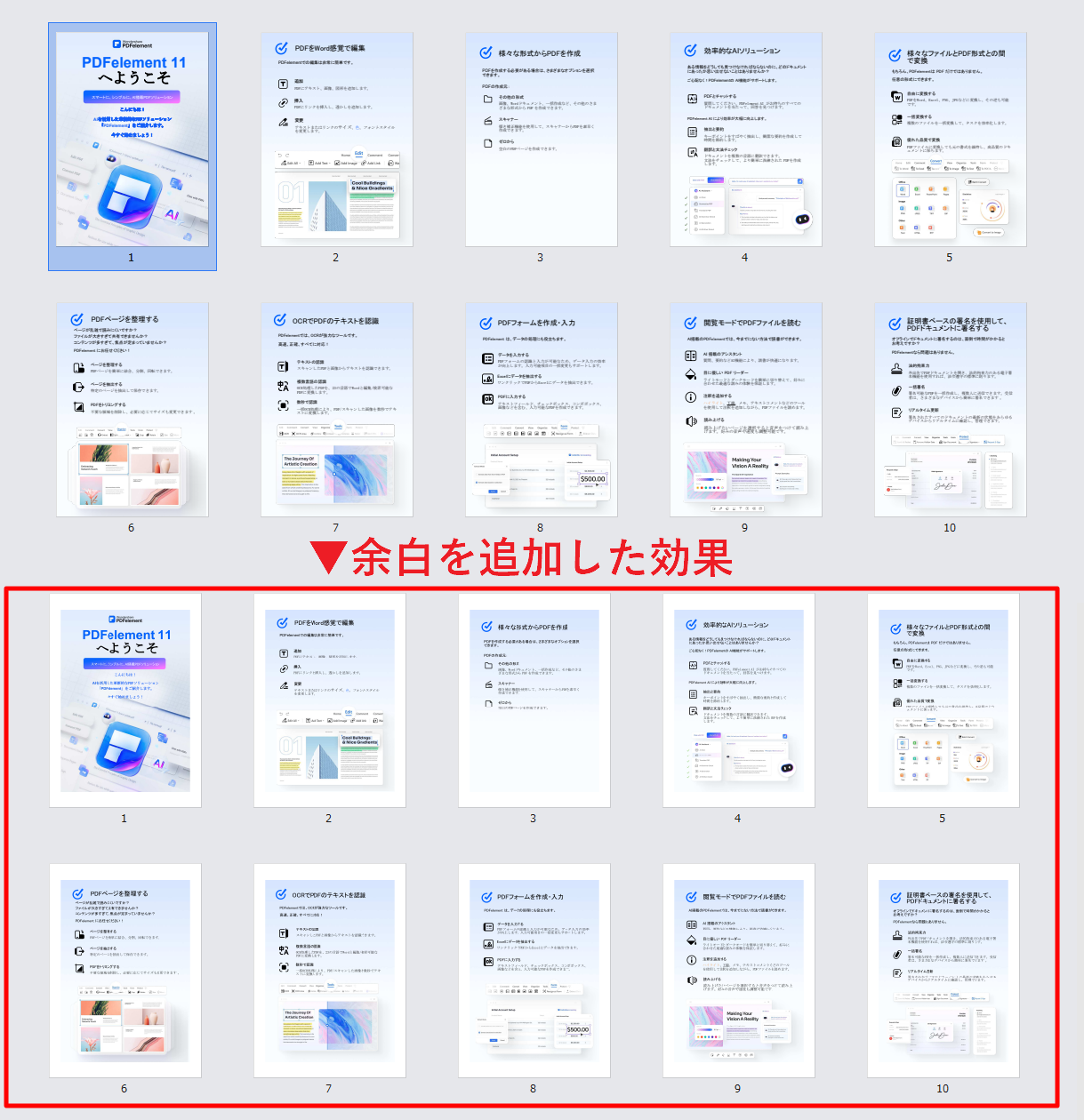
書類を製本したりパンチ穴を開けたりする際、あるいは額縁に入れて掲示する際には、上下左右の余白がチグハグだと極めて見栄えが悪くなります。PDF余白 均等設定を行うには、元のPDFのトンボ(トリムマーク)位置と用紙の中央揃えオプションを連動させます。
Acrobatの印刷ダイアログにある「ページの中央に配置」にチェックを入れると、データサイズを用紙の中央に自動配置できます。もし左右の余白がずれている場合は、そもそもPDFの元データ自体のページバウンディングボックス(MediaBox/CropBox)が偏っている可能性が高いため、ツールメニューの「ページをトリミング」から余白の数値を均等に入力し直して上書き保存するのが最も確実です。
一方、外出先や現場で増えているのがモバイル端末からの印刷需要です。スマホ PDF印刷 余白削除を行う場合、iOSのAirPrintやAndroidの標準印刷機能は極めて簡易的な設定項目しか持っていません。余白なしで印刷したいなら、OS標準機能に頼るのではなく、EPSON iPrintやCanon PRINTなど、各プリンターメーカーが公式に提供している専用アプリを経由させてください。メーカー製アプリであれば、用紙サイズ選択画面で「フチなし」のトグルスイッチが用意されており、スマートフォンからでもPCと遜色のないフルブリード印刷が手軽に実行できます。
【pdf印刷 余白設定】に関するよくある質問(FAQ)
Q1:A4サイズのPDFを印刷すると、勝手に全体が小さく印刷されてしまいます。
A1:印刷設定で「ページサイズ処理」が「合わせる」になっていることが原因です。「実際のサイズ(100%)」を選択してください。また、プリンター側のプロパティで「拡大/縮小」機能が誤って有効になっていないかも確認してください。
Q2:フチなし印刷を選んだのに、用紙の端に白いスジのような隙間が残ります。
A2:給紙トレイのガイドが緩んで用紙がわずかに斜行しているか、プリンタープロパティの「はみ出し量」設定が最小になっている可能性があります。ガイドを用紙幅にぴったり合わせ、プロパティで「はみ出し量」を少し多めにスライドさせて再試行してください。
Q3:一般的なオフィス用のレーザープリンターでフチなし印刷はできますか?
A3:ほとんどのオフィス向けレーザープリンターや複合機は、熱ドラムへのトナー付着防止のため四方に必ず数ミリの余白(ハードウェアマージン)を必要とします。そのため完全なフチなし印刷は物理的に不可能です。余白をなくしたい場合は、一回り大きなA3やSRA3用紙にトンボ付きで印刷し、ペーパーカッターで余白を裁断するのが業務用印刷の標準的なアプローチです。
まとめ:PDFの余白設定をマスターして思い通りの仕上がりを手に入れよう
PDF印刷における余白トラブルは、アプリケーションの「拡大縮小処理」とプリンターの「ハードウェア制約」という2つのレイヤーを正しく切り分けることで、すべて論理的に解決できます。余白なしのフルブリード印刷を目指すなら「実際のサイズ+ドライバーのフチなし設定」、原寸維持なら「合わせる設定の解除」を徹底するのが鉄則です。使用するプリンターやデバイスの特性を把握し、用紙にピタリと収まる美しい印刷出力を手に入れてください。 (出典: pdf印刷 余白設定(Yahoo!ニュース))

毎日更新されるトレンド情報を分析・発信中。役立つ裏技やおすすめ情報を分かりやすく紹介します。
