LINE画面共有で音声が流れない原因は?端末別の解決法【2026最新】
友人と通話しながら動画を見せ合ったり、遠隔でスマホの操作方法を教えたりする際に重宝するLINEの画面共有機能。しかし、いざ画面をシェアしてみると「相手に動画の音が聞こえない」「ゲームの内部音声が流れない」「自分の声まで遮断されてしまう」といった音回りのトラブルに直面するユーザーが後を絶ちません。
画面自体はスムーズに映っているにもかかわらず、なぜ音声だけが相手に届かないのでしょうか。本記事では、iPhone・Android・PCそれぞれの仕様やOS側の制限、知っておくべき設定手順から、YouTubeなどの動画・音楽を一緒に楽しむための実践的な対処法までを分かりやすく整理してお届けします。
📌 【この記事の重要ポイントまとめ】
- 要点1:スマホの画面共有はOSのセキュリティ制限により、アプリ単体で端末の「内部音声」を直接クリアに送信できないケースが多い。
- 要点2:YouTube動画を共有したい場合は、通常の画面共有ではなくLINE内蔵の「YouTube一緒に見る」機能を使うのが最も確実な解決策。
- 要点3:PC版LINEならシステム音声の共有が可能だが、スマホではマイクのミュート状態やBluetooth機器の接続が音トラブルの主因になりやすい。
【2026年最新】LINE画面共有で音声が聞こえない・流れない決定的な原因
LINEの画面共有中に音声トラブルが発生する場合、原因はアプリの不具合だけでなく、端末のOS仕様や著作権保護の仕組みが複雑に絡み合っています。主な原因は大きく分けて4つのパターンに集約されます。
まず最も多いのが、スマートフォンのOSによる内部音声キャプチャの制限です。iOSやAndroidはセキュリティとプライバシー保護の観点から、通話アプリが他のアプリの再生音(内部音声)をそのままデジタルのまま相手に通話音声として流す処理を厳しく制限しています。そのため、スマホ画面をそのまま画面共有しても、動画やゲームの音が相手に届かない仕様になっています。
次に、著作権保護(DRM)による制御が挙げられます。Netflix、Amazonプライム・ビデオ、Hulu、Disney+などの有料ストリーミング配信アプリは、画面収録や共有を検知すると自動的に画面を真っ暗にし、音声も遮断します。これはLINE側の設定を変更しても回避できません。
さらに、マイクのミュート設定やオーディオ権限の不備、イヤホン(特にBluetoothワイヤレスイヤホン)の接続による集音の競合も典型的な原因です。イヤホンを装着していると、スピーカーから出る音をマイクが拾えなくなるため、結果として相手には「無音」の映像だけが届くことになります。
【iPhone編】LINE通話の画面共有で内部音声や相手の声を届ける設定手順
iPhone(iOS)でLINEのビデオ通話中に画面を共有する際、標準の「画面収録(ブロードキャスト)」機能が連動します。ここで音が聞こえない場合のチェックポイントと正しい手順を解説します。
iPhoneの仕様上、LINEの画面共有で相手に端末内の音声を届けるには、マイクをオンにして「スピーカーから出た音をマイクで拾って相手に送る」形になります。そのため、以下の設定が必須です。
【iPhoneでの正しい共有開始手順】
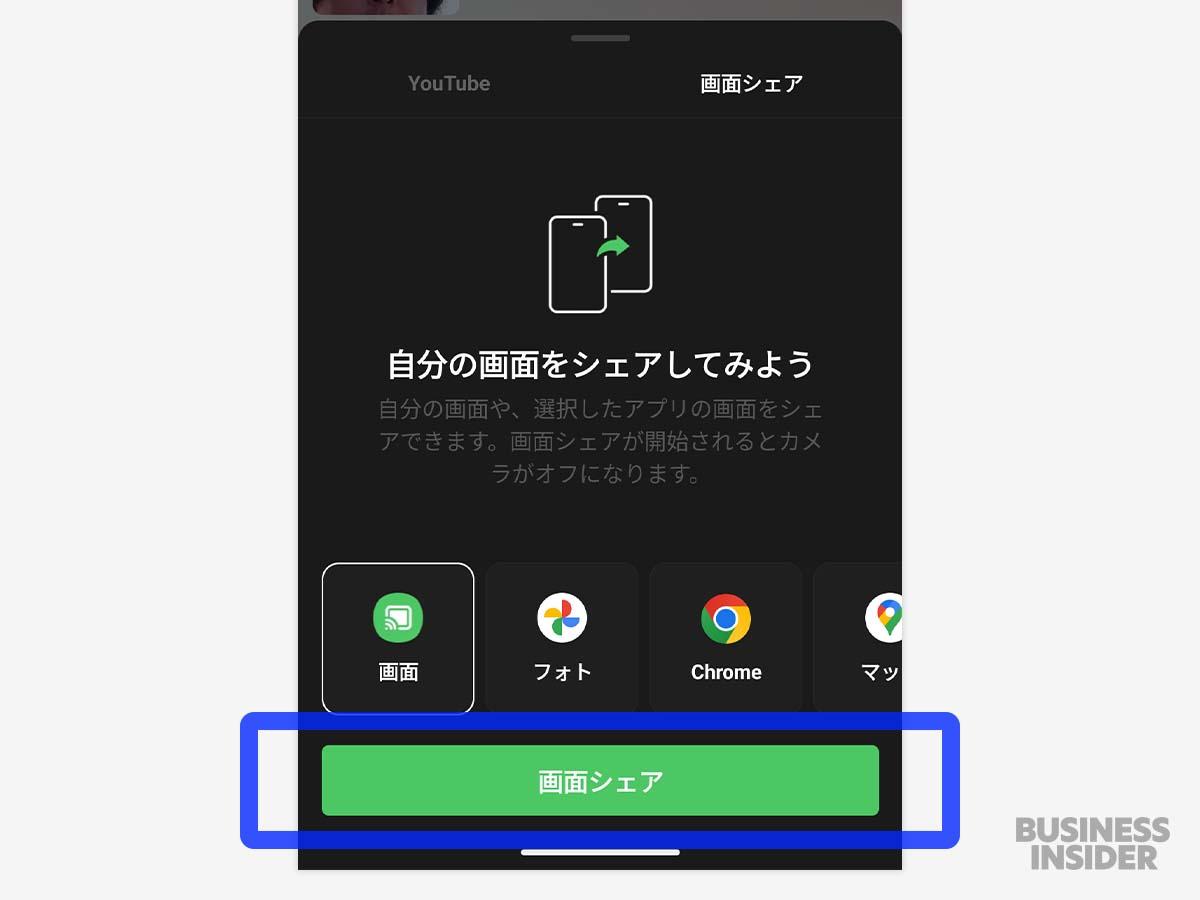
1. LINEの通話画面下部にあるメニューから「画面シェア」をタップ
2. 「画面」を選択後、コントロールセンター連動のブロードキャスト画面が表示される
3. 画面下部にある「マイクオーディオ」アイコンが「オン(赤色)」になっているか確認する
4. 「ブロードキャストを開始」をタップして画面共有をスタート
ここでマイクがオフ(灰色)になっていると、通話している本人の声すら相手に届かなくなります。また、iPhoneにAirPodsなどのイヤホンを接続していると、端末の再生音はイヤホン内だけで鳴るため、相手側には一切音が流れません。iPhoneで動画や音楽の雰囲気を共有したいときは、イヤホンを外してスピーカー出力をマイクに拾わせる必要があります。
【Android編】画面シェア時に音が出ないトラブルを防ぐマイク&音声設定
Android端末における画面共有も、基本的には端末のキャスト機能を利用します。Android 10以降では一部のアプリで内部音声のキャプチャが許可されているものの、通話アプリであるLINEを経由する際はマイク経由での集音となるケースが一般的です。
音が流れないときは、まず端末設定でLINEアプリに対するマイク権限が正しく付与されているか確認しましょう。「設定」>「アプリ」>「LINE」>「権限」から、マイクが「アプリの使用中のみ許可」になっているかをチェックします。
また、GalaxyやXperia、Pixelなどの一部機種では、通話中のメディア音量制御が独自に行われることがあります。通話が始まると自動的にメディア再生音量がゼロまたは極小に設定される端末があるため、画面共有を開始したあとに本体側面の音量ボタンで「メディア音量」をしっかり上げておくことが重要なポイントです。
【PC版LINE】パソコンの画面共有で内部音声をクリアに流す完全ガイド
スマートフォンとは異なり、WindowsやMacのPC版LINEであれば、YouTubeや動画ファイル、プレゼン資料の音声をクリアな内部デジタル音声として相手に届けることが可能です。
PC版LINEで画面共有を行う際は、共有の開始時に表示されるオプションを見落とさないようにしてください。
【PC版LINEで音声を共有する設定手順】
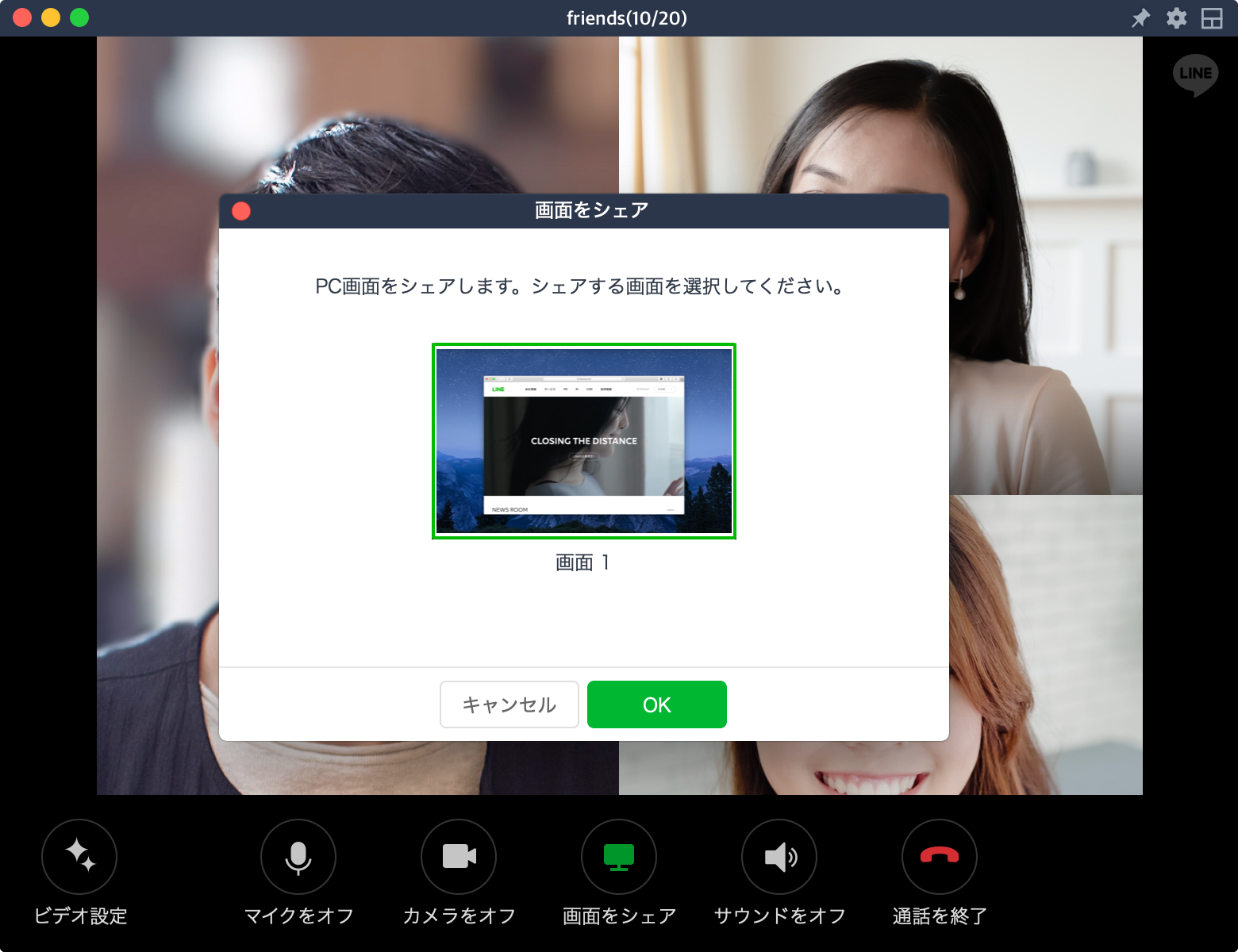
1. 通話画面左下の「画面をシェア」アイコンをクリック
2. 共有したい「全画面」または「個別ウィンドウ」を選択
3. 画面左下にある「コンピュータの音声を共有する」にチェックを入れる
4. 「シェア」をクリックして開始
このチェックが外れていると、画面だけが共有されてPC内の音は一切相手に流れません。相手から「音が聞こえない」と言われた場合は、一度共有を停止し、再開時に必ず音声共有オプションが有効になっているかを確認してください。また、Windowsの「サウンド設定」で出力デバイスとLINEの通話設定内のスピーカー設定が一致しているかも併せて確認しておくと安心です。
YouTubeや音楽を一緒に楽しむ裏ワザ|「一緒に見る」機能の活用法
「スマホ同士で綺麗な音質のままYouTubeを共有したい」「お気に入りの音楽MVを一緒に鑑賞したい」という場合、通常の画面共有を使うのは得策ではありません。マイク越しの音はノイズが入ったりモノラルになったりして音質が著しく劣化するためです。
スマホ版LINEには、まさにこの目的のために設計された「YouTubeを一緒に見る」機能が標準搭載されています。
【YouTubeを一緒に見る手順】
1. LINEのグループ通話または1対1のビデオ通話を開始
2. 画面右下の「画面シェア」ボタン(または通話メニュー)をタップ
3. 「画面」ではなく「YouTube」を選択
4. 検索窓にキーワードを入力するか、あらかじめコピーしておいたURLを貼り付けて動画を再生
この機能を利用すると、動画の映像と高品質なステレオ音声が各通話参加者の端末側で直接同期再生されます。マイクの音声を拾う形式ではないため、相手の声と動画のクリアなサウンドが綺麗に両立します。スマホでYouTubeを見せ合いたいときは、画面共有ではなくこの内蔵機能を活用するのが2026年現在も最もスマートな手段です。
【トラブルシューティング】相手の声が聞こえない・ハウリングする場合の対処法
画面共有を開始した途端に「相手の声が聞こえなくなった」「キーンという不快なハウリング音が発生した」というトラブルも頻発します。シチュエーション別の対処法をまとめました。
■ 相手の声が突然聞こえなくなった場合
画面共有を開始した側の端末で、通話音量がメディア音量に押し出されて消音になっている可能性があります。通話中の音量バランスを確認し、LINE通話の音量を上げてください。また、通話相手側が誤って自分のスピーカーを消音(ミュート)にしていないかも確認してもらいましょう。
■ ハウリング(エコーやループ音)が発生する場合
スマホをスピーカーモードにして画面共有し、端末から大音量で動画を流すと、その音を通話マイクが再び拾って無限ループが発生します。ハウリングが起きた際は、動画の再生音量を少し下げるか、通話相手側がマイクを一時的にミュートにすることで劇的に改善します。
【line 画面共有 音声】に関するよくある質問(FAQ)
Q1:スマホの画面共有でNetflixやアマプラの映画を一緒に見ることはできますか?
A1:できません。各種有料動画配信サービスは著作権保護技術(DRM)が施されており、画面共有を開始すると画面が真っ暗になり、音声もブロックされる仕組みになっています。
Q2:画面共有中に自分のマイクをミュートにしたら、流している動画の音も消えますか?
A2:スマホでの画面共有の場合、動画の音はスピーカーから出たものをマイクで拾って送っているため、マイクをミュートにすると動画の音も相手に届かなくなります。PC版で「コンピュータの音声を共有」にチェックを入れている場合は、マイクをミュートにしてもPCの内部音声だけを流し続けることが可能です。
Q3:イヤホンを挿したままスマホの画面共有で相手にゲーム音を聞かせる方法はありますか?
A3:現状のLINEアプリおよびスマホOSの仕様では極めて困難です。イヤホンを接続するとスピーカーからの音声出力が遮断されるため、マイクがゲーム音を拾えなくなります。ゲーム音を届けたい場合はイヤホンを外し、端末のスピーカーから音を出す環境で通話してください。
まとめ:画面と音声を快適に共有するためのチェックリスト
LINEの画面共有における音声トラブルは、使用しているデバイス(スマホかPCか)と、共有したいコンテンツの種類によってアプローチが異なります。
スマホ単体ではOSの仕様上、内部音声を直接流すことに制約があるため、「YouTubeなら内蔵の同時視聴機能を使う」「ゲームや通常アプリならイヤホンを外してスピーカー集音にする」という使い分けが快適に楽しむための鉄則です。一方、ビジネスやクリアな音質を重視するシーンでは、「コンピュータの音声を共有」が使えるPC版LINEを積極的に活用するのが賢い選択肢となります。
通話相手と事前に仕様を把握し、用途に合わせた最適な共有方法を選びましょう。 (出典: line 画面共有 音声(Yahoo!ニュース))
/r/articles/128949/17077475_1688610967_070182400_0_1200_888.jpeg)
情報を整理して届けることが得意なWebディレクター。ユーザー視点に立った記事作成を目指しています。
