Googleマップの向きがおかしい?矢印のズレや逆向きを直す対処法
見知らぬ街や駅を出た瞬間、Googleマップを開いたものの「歩いている方向と矢印の向きが真逆」「青い扇形が明後日の方向を指している」といったトラブルに遭遇した経験はないでしょうか。急いでいるときほど、地図上の向きが狂ってしまうと目的地とは反対方向に歩き出してしまい、大きなタイムロスにつながります。
現在地を示す矢印やマップの回転がおかしくなる現象には、端末に内蔵されたセンサーの狂いや設定の誤り、さらにはスマホケースによる干渉など、明確な物理的・システム的原因が存在します。この記事では、画面の向きがズレる決定的な理由と、iPhone・Androidですぐに試せる「8の字補正」をはじめとした具体的な解決手順をわかりやすく解説します。
📌 【この記事の重要ポイントまとめ】
- 要点1:矢印の逆向きや扇形の広がりは、端末内部の地磁気センサー(電子コンパス)の狂いや磁気干渉が主因。
- 要点2:スマホを空中で大きく「8の字」に振るキャリブレーションや、ARを活用した「ライブビュー補正」で即座に直せる。
- 要点3:マグネット付きスマホケースの装着や「北を上に固定(ノースアップ)」設定のオン・オフを見直すことで根本解決が可能。
【原因究明】なぜGoogleマップの矢印が逆を向くのか?コンパスが狂う主な要因
Googleマップで自分の向いている方角が正しく反映されない場合、まずは何が原因でトラブルが起きているのかを特定することが先決です。多くの場合、スマートフォンの故障ではなく、一時的な環境要因や設定の不整合によって引き起こされています。
進行方向が狂ってしまう主な要因として、以下の5点が挙げられます。
- 地磁気センサーの一時的なエラー:スマホ内部で方角を感知する電子コンパスが、周囲の磁場や急な動きによって方向を見失っている状態です。
- 周辺環境やアクセサリーによる磁気干渉:マグネット留め具付きのスマホケース、MagSafe対応アクセサリー、電車の線路、鉄骨構造の建物などが発する磁気の影響を受けています。
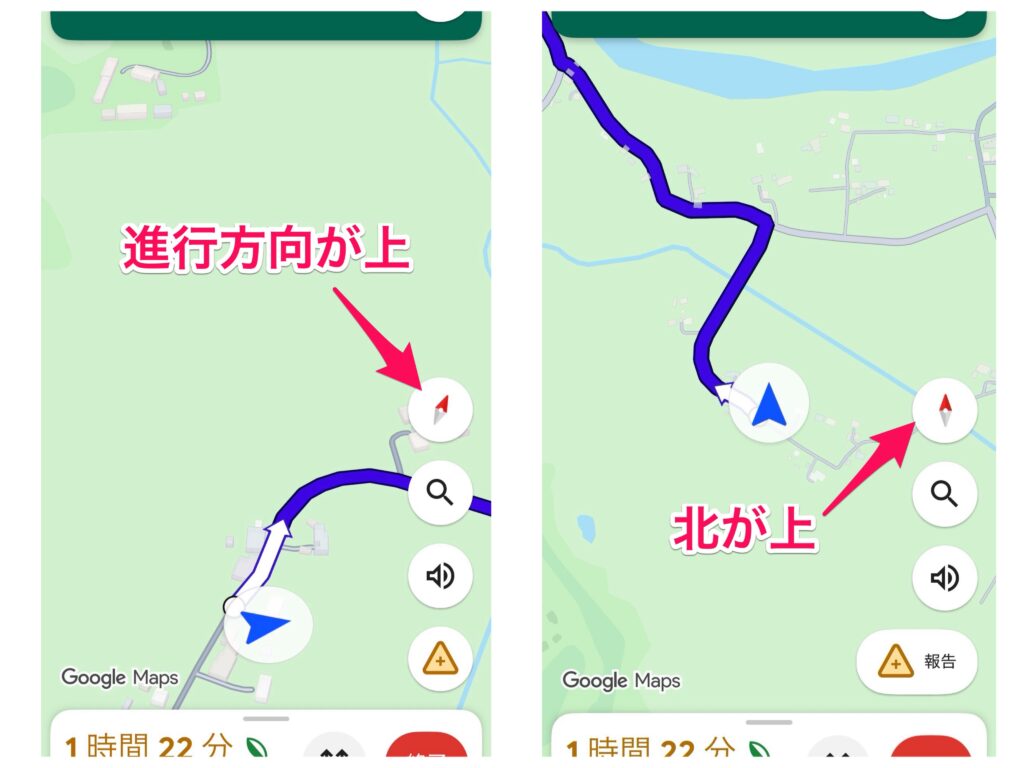
- 「北を上に固定」設定が有効になっている:地図の回転が無効化され、常に北が画面上部になる設定になっているため、自分が進む方向と画面の向きが一致しません。
- 高層ビル街や地下によるGPS電波の遮断・反射:ビル風ならぬ「ビルの谷間(マルチパス現象)」により、衛星からの位置情報信号が乱反射して正確な進行ベクトルを計算できていません。
- アプリの位置情報権限や精度設定の低下:「正確な位置情報」がオフになっている、あるいは省電力モードによりセンサーの更新頻度が落ちているケースです。
特に青い現在地アイコンから伸びる青い扇形(ビーム)の角度が広く広がっているときは、コンパスの精度が著しく低下している明白なサインです。狭い扇形が前方をシャープに指している状態を目指して調整を行いましょう。
【即効解決】iPhone・Androidで効く「8の字キャリブレーション」の手順
歩行中にコンパスの向きがズレた際、もっとも手軽で効果的な直し方が「8の字キャリブレーション」です。端末を空間上で立体的に動かすことで、狂ってしまった地磁気センサーを再調整(キャリブレーション)できます。
OSごとの具体的な手順は次の通りです。
【Android端末での手順】
- Googleマップアプリを開き、現在地を示す青い丸(現在地アイコン)をタップします。
- 画面下に表示されるメニューから「コンパスを調整」を選択します。
- 画面の指示に従い、スマホを手首だけでなく腕全体を使って空中で大きな「8の字」を描くように2〜3回ひねりながら動かします。
- コンパスの精度が「高」に変わったら「完了」をタップします。
【iPhone端末での手順】
iOS版のGoogleマップには専用の調整ボタンが表示されない場合がありますが、アプリを開いたままスマホを持った腕を前方に伸ばし、大きな8の字を宙に描くように2〜3回ゆっくりと回すだけで、内部センサーが自動的に再補正されます。また、標準の「コンパス」アプリを起動して水平を取る動作を行うことも有効なリセット手段になります。
【設定チェック】「北を上に固定」の解除と進行方向への自動追従設定
「歩いているのに地図が回転せず、常に上側が北のままになっている」という場合は、コンパスの不具合ではなく表示モードの設定が原因です。Googleマップには、地図の北を常に上にする「ノースアップ」と、自分の進行方向を上にする「ヘディングアップ」の2種類が存在します。
画面右上に表示されている小さな赤い針の「コンパスアイコン」を1回タップしてみてください。アイコンが消え、自分が向いている方向に合わせて地図がぐるぐると回転する追従モード(ヘディングアップ)へ切り替わります。
さらに、徒歩ナビやルート案内中の初期設定を見直すには、右上のプロフィールアイコンから「設定」>「ナビ」と進み、「地図の北を上に固定」のトグルがオフになっているかを確認しましょう。ここがオンになっていると、ナビを開始するたびに北固定へ強制的に戻ってしまいます。
【徒歩ナビの切り札】カメラをかざす「ライブビュー補正」で迷子を完全防止
高層ビル群の中や地下街を出た直後など、8の字補正を行ってもコンパスが安定しない過酷な環境下では、カメラを用いた「ライブビュー(ARナビゲーション)機能」による補正が劇的な効果を発揮します。
ライブビューは、端末のカメラで周囲の建物や看板の並びを瞬時にスキャンし、Googleストリートビューの膨大な画像データベースと照合(VPS技術:Visual Positioning Service)することで、ミリ単位・角度単位で現在地と方角を特定する機能です。
使い方は極めてシンプルです。
- 徒歩ルート案内を開始し、画面下部にある「ライブビュー」ボタンをタップします。
- 画面の指示に従い、カメラを道路を挟んだ周囲の建物や街並みに向けます。
- 数秒で周囲の風景が認識され、画面上に巨大な矢印や案内マーカーがAR合成されるとともに、地図の向きが正確な進行方向へ一気に補正されます。
駅の複雑な出口から地上に出た際、どちらへ足を踏み出すべきか迷ったときは、無理に歩き回る前にライブビューを起動するのが最短の脱出策です。
【ハード側の盲点】スマホケースの磁石や金属が引き起こす地磁気センサー不具合
何度設定を変えても8の字補正をしても向きがおかしい場合、原因はアプリやOSではなく装着しているスマホアクセサリーにある可能性が極めて高いといえます。
特に注意すべきなのが以下のアイテムです。
- フリップを閉じるためのマグネットが埋め込まれた手帳型ケース
- 車載ホルダー固定用の金属プレートや強力磁石
- 一部のMagSafe対応スタンドやカードホルダー
スマートフォンの地磁気センサーは地球の微弱な磁場を検知しているため、数センチの至近距離に強力な永久磁石があると、方角情報を正常に読み取れなくなります。もし磁石付きのケースを使用しているなら、一度ケースから本体を取り外した状態でGoogleマップの向きが正常に戻るか試してみる価値があります。
【位置情報精度の改善】GPSとWi-Fi・Bluetoothスキャンを最適化する裏技
方角だけでなく現在地そのものが道路の反対側や数本隣の路地にズレてしまうと、進行方向の計算アルゴリズム全体が狂ってしまいます。端末側の測位精度を極限まで高める設定を確認しておきましょう。
【iPhoneの場合】
「設定」>「プライバシーとセキュリティ」>「位置情報サービス」>「Google Maps」を開き、位置情報の利用許可を「このAppの使用中」にし、「正確な位置情報」を必ずオンにします。ここがオフになっているとおおまかなエリアしか取得できず、ナビゲーションが破綻します。
【Androidの場合】
「設定」>「位置情報」>「位置情報サービス」から、「Wi-Fiスキャン」と「Bluetoothスキャン」を両方オンにします。周囲のWi-Fiアクセスポイントやビーコンの電波を補助信号として利用することで、GPSが届きにくい屋内やビル街でも狂いのない測位が可能になります。
【googleマップ 向きがおかしい】に関するよくある質問(FAQ)
Q1:歩いていないのに矢印があちこち勝手に向きを変えて回転するのはなぜ?
A1:立ち止まっている間は移動に伴うGPSのベクトル計算が働かず、周囲の微細な磁気ノイズによって地磁気センサーが揺らぐためです。数歩前進して一定速度で歩き出すか、端末を8の字に振ってコンパスを調整すると安定します。
Q2:車や電車の車内でマップの向きが狂いやすいのは故障ですか?
A2:故障ではありません。自動車のボディや電車の車体は巨大な金属の塊であり、モーターや高圧電流による強力な電磁場が発生しています。車内では地磁気センサーが乱れやすいため、カーナビ用途では移動ベクトル(GPS移動軌跡)を優先するドライブモードでの利用が適しています。
Q3:アプリの再起動や端末の再起動でも直らない場合の対処法は?
A3:Googleマップアプリのキャッシュ削除(Android)、アプリの最新版へのアップデート、あるいはOS自体の位置情報キャッシュのリセット(機内モードのオン/オフ切り替え)を試してください。それでも改善しない場合は、端末自体の電子コンパスセンサーの故障が疑われます。
まとめ:正しい向きの調整法をマスターして快適なナビを活用しよう
Googleマップで矢印の向きが逆になったり現在地がズレたりするトラブルは、センサーの仕組みと設定のポイントさえ押さえておけば、その場ですぐに解消できるケースがほとんどです。
街中で方角を見失ったときは、まず「8の字キャリブレーション」を試す、それでも厳しい入り組んだ場所では「ライブビュー補正」を頼るという2段階のアクションを覚えておけば、もう道に迷う心配はありません。手帳型ケースの磁気干渉や北固定の設定もあわせて見直し、スムーズで快適な移動を日常に取り入れましょう。 (出典: googleマップ 向きがおかしい(Yahoo!ニュース))

Webメディアの編集およびコンテンツ作成に従事。正確で質の高い情報発信を心掛けています。
