ICloud+支払い失敗の通知はなぜ届く?放置のリスクと今すぐできる解決手順
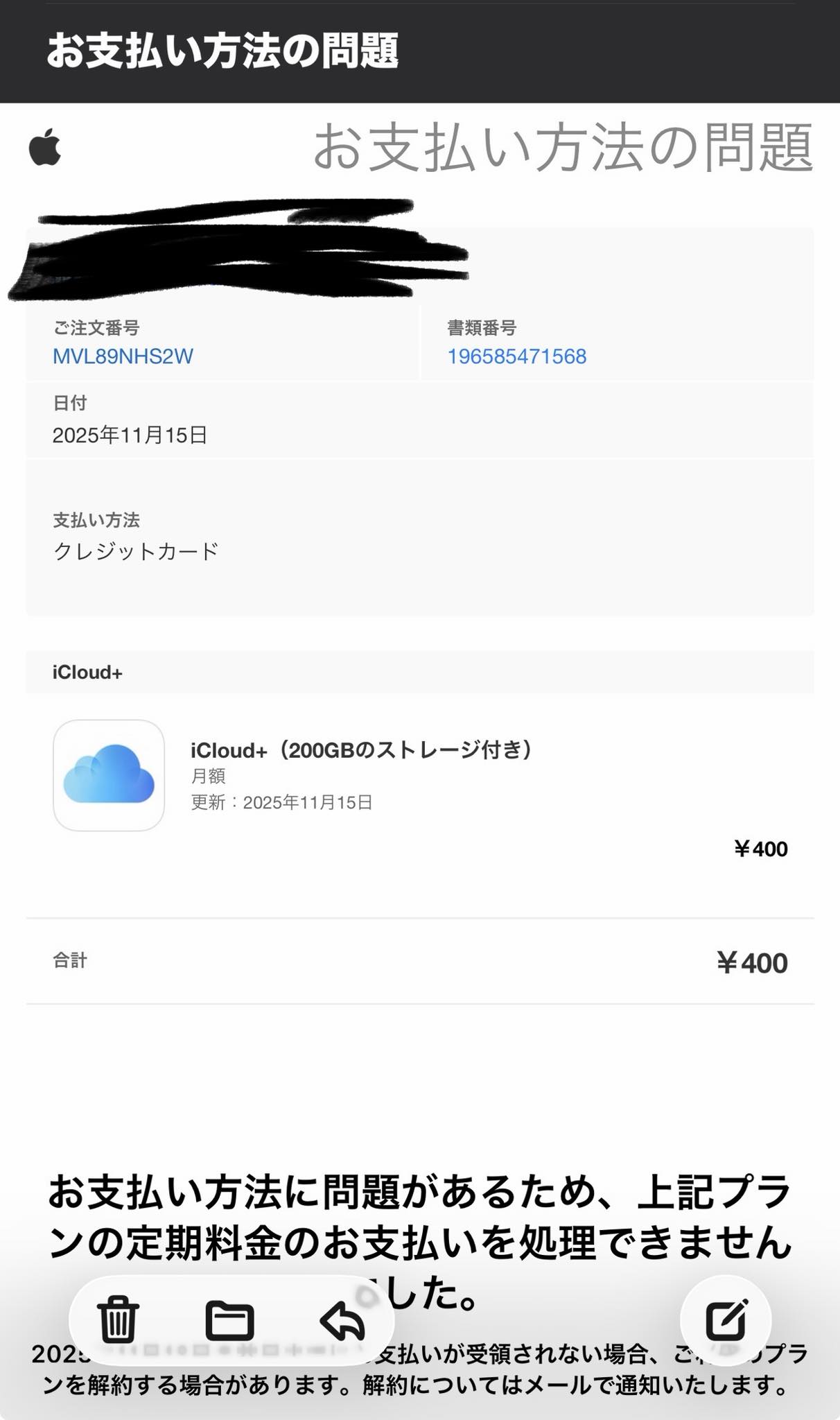
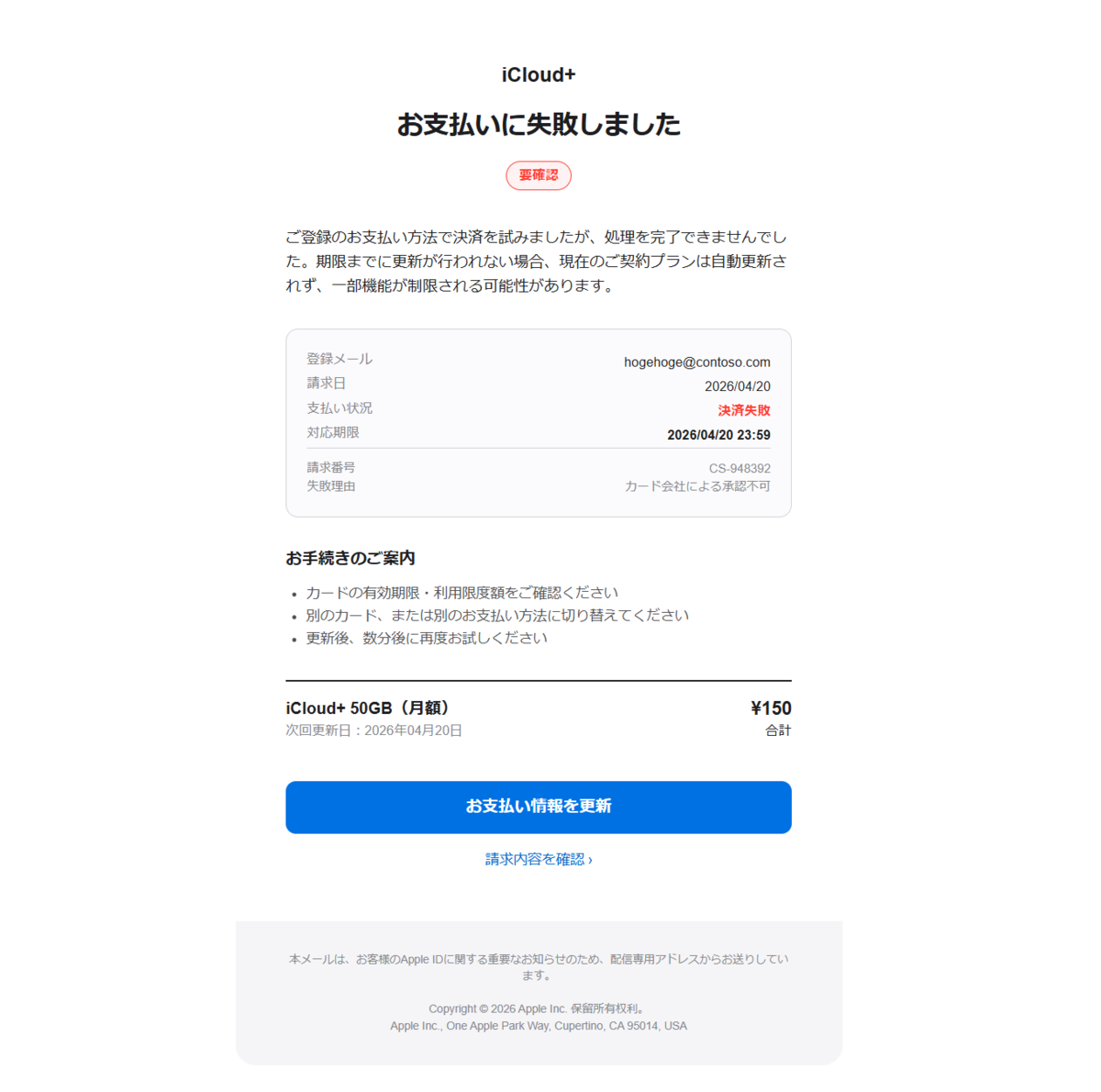
iPhoneやMacを日常的に使っている最中、突如として画面に表示される「iCloud+ お支払いに失敗しました」という警告通知。あるいは、Appleからの請求エラーを知らせるメールを開き、冷や汗をかいた経験を持つ方は少なくないはずです。クラウド上に預けている膨大な写真や動画、端末のバックアップがどうなってしまうのか、一瞬で強い不安に襲われます。
サブスクリプションの自動更新が滞る背景には、カードの有効期限切れや残高不足だけでなく、セキュリティ強化に伴うカード会社側の保留措置など、見落としがちな盲点が潜んでいます。通知を放置したまま猶予期間を過ぎると、同期の停止やデータの消失リスクに直結するため、迅速かつ正確な対処が欠かせません。
📌 【この記事の重要ポイントまとめ】
- 要点1:主な原因は「クレカの期限切れ・限度額到達」「デビットの残高不足」「キャリア決済の上限枠オーバー」。
- 要点2:支払いが滞っても約30日間の猶予期間があるが、即座に写真の新規同期やバックアップは停止する。
- 要点3:iPhoneの設定アプリから支払い情報を更新すれば未払い残高は即時決済され、クラウド機能も元通り復旧する。
【原因究明】突然「iCloud+ お支払いに失敗しました」と通知が届く主な理由
身に覚えがないにもかかわらず請求エラーが発生した際、疑うべきポイントはいくつか存在します。最も多いiCloud 支払い 失敗 原因として挙げられるのが、登録している決済手段のステータス変化です。
クレジットカードを利用している場合、カード番号自体は変わっていなくても、クレジットカード 有効期限 Appleの登録データが古いまま更新されていないケースが多発しています。カード会社が新しい有効期限のカードを発行しても、Apple ID側の情報が自動で切り替わらない場合があるためです。
また、近年利用者が増えているデビットカードやプリペイドカードでは、デビットカード 残高不足 Appleの請求日に1円でも足りなければ即座に決済が弾かれます。さらに、通信キャリアの合算請求を利用している際のキャリア決済 エラー iCloudも見落とせません。毎月の利用限度額(キャリア枠)に達していたり、契約プランの変更手続きを行った直後だったりすると、自動引き落としが失敗する仕様になっています。
加えて、クレジットカード会社が不正利用検知システムを厳格化している影響で、普段通りの少額決済であってもセキュリティロックがかかり、一時的に支払いが拒否される事例も報告されています。
放置するとどうなる?写真やバックアップへの影響と「猶予期間」の真実
請求エラーの通知を見た際、最も気になるのが「データが今すぐ消去されてしまうのか」という点です。結論から言えば、支払いが失敗した瞬間にデータが全消去されるわけではありません。Appleは一定のiCloud ストレージ 猶予期間(通常約30日間)を設けており、その間に支払いを完了させれば保存データは維持されます。
しかし、猶予期間中であっても端末の利便性には重大な制限がかかります。特にiCloud 写真 バックアップ 影響は深刻です。クラウド容量が契約プランから無料の5GBへと制限される状態に近づくため、以下のトラブルが即座に発生します。
- iPhoneで撮影した写真や動画がクラウドへ自動アップロードされなくなる
- 端末全体の「iCloudバックアップ」が容量オーバーで停止し、故障時の復元が不可能になる
- iCloud Driveに保存した書類の編集内容が他端末(MacやiPad)と同期されない
- 「@icloud.com」のメールアドレスで送受信ができなくなる
猶予期間を過ぎても未払いの状態が続くと、容量オーバー分のデータ(写真や書類、バックアップデータ)はAppleのサーバーから復旧不可能な形で完全削除される恐れがあります。警告を単なる通知と見過ごさず、早急に対処することが極めて重要です。
【3分で完了】Apple IDの支払い方法を更新・未払い残高を解消する手順
支払いの失敗を解消するには、iPhoneやiPadの設定画面から直接決済情報を更新するのが最も確実です。以下の手順に沿ってApple ID 支払い方法 更新を行いましょう。
【支払い情報の更新ステップ】
- iPhoneの「設定」アプリを開き、最上部にある自分の氏名(Apple ID)をタップする
- メニュー内の「お支払いと配送先」を選択する(Face IDまたはパスコードの入力を求められます)
- エラーが表示されているカードをタップして「有効期限」や「セキュリティコード」を修正、または「お支払い方法を追加」から新しいカードを登録する
- 新しい支払い方法をリストの最上位にドラッグして優先設定にする
新しい決済手段が有効として承認されると、自動的にApple 未払い 残高 解消のための再請求処理が実行されます。決済が正常に完了した段階で、iCloud+ サブスクリプション 更新が自動で行われ、ストレージ機能や写真の同期が順次再開されます。
クレカ・キャリア決済・Apple Gift Card|決済エラー別の具体的な対処法
単に情報を入力し直すだけでは解決しない場合、利用している決済手段に応じた個別のアプローチが必要です。以下のiCloud+ 請求エラー 対処法を確認してください。
■ クレジットカード・デビットカードの場合
登録時に住所や郵便番号の不一致がないか確認してください。カード会社側でセキュリティロックがかかっている場合は、カード裏面のサポートデスクへ連絡し「Appleからの定期請求を承認してほしい」と伝えることで即座に解除されます。
■ キャリア決済(docomo、au、SoftBankなど)の場合
各キャリアのマイページ(My docomoやMy SoftBankなど)へログインし、決済利用枠の上限に達していないか確認します。限度額に問題がない場合は、一度支払い方法からキャリア決済を削除し、再設定を試みてください。
■ Apple Gift Card(アカウント残高)を活用する裏技
カードの再発行待ちなどで今すぐ有効なカードが用意できない場合は、コンビニやオンラインでApple Gift Cardを購入し、Apple Account残高にチャージする方法が有効です。残高が未払い額を上回っていれば、そこから優先的に引き落とされ、緊急のデータ停止を回避できます。
どうしても自力で解決できないときは、公式の「Appleサポート」アプリをインストールし、お支払い方法の確認 Apple サポート窓口へチャットや電話で問い合わせると、システム側のエラー状況を正確に照会してもらえます。
【要注意】本物か詐欺か?Appleを装うフィッシングメールの見分け方
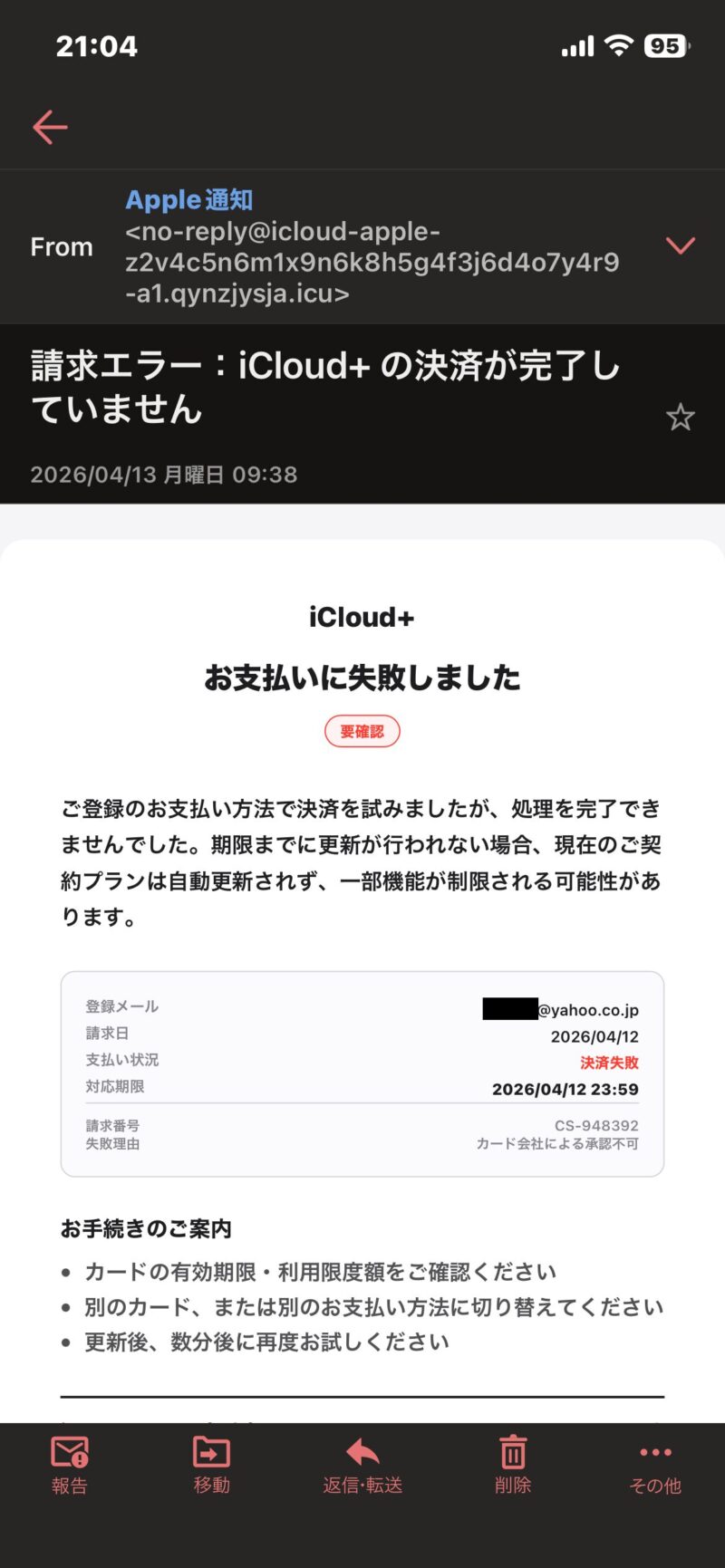
「お支払いに失敗しました」「アカウントが24時間以内に停止されます」といった文面のメールが届いた場合、巧妙なフィッシング詐欺メールである可能性も警戒しなければなりません。
悪質な詐欺グループは、利用者の焦りにつけ込んで偽のログイン画面へ誘導し、Apple IDのパスワードやクレジットカード番号を盗み取ろうとします。被害を防ぐためのApple 領収書 詐欺メール 見分け方を押さえておきましょう。
【偽メールを見抜くためのチェックリスト】
- 送信元のメールアドレス:表示名が「Apple」であっても、実際のアドレス末尾が「@apple.com」や「@email.apple.com」などの公式ドメインではない
- 宛名の記載:本物のAppleからの通知には、登録されているユーザーの「本名」が記載されている(「親愛なるお客様」「お客様各位」などは詐欺の典型例)
- 極端な脅迫文句:「24時間以内に支払わないとデータが全消去される」など、極端に短い期限で不安を煽る
- 不自然な日本語:フォントが崩れていたり、機械翻訳のような不自然な言いまわしが含まれている
怪しいと感じたメール内のリンクは絶対にタップしてはいけません。支払いの成否を確認したい場合は、メールのリンクを踏むのではなく、必ずiPhoneの「設定」アプリを開き、自分自身のアカウント画面から請求状態を確認するのが鉄則です。
【icloud+ お支払いに失敗しました】に関するよくある質問(FAQ)
Q1:支払いが失敗しても、iPhone本体に保存されている写真はすぐに消えませんか?
A1:iPhone本体に保存されている写真が勝手に削除されることはありません。ただし、iCloudストレージが使えなくなるため、新しい写真のバックアップや他端末とのリアルタイム同期は停止します。紛失や故障時のデータ消失リスクが高まるため、早めの対処が必要です。
Q2:支払い方法を更新したのに、警告画面や未払いエラーが消えません。
A2:支払い情報の反映と再決済には数分から数時間のタイムラグが発生することがあります。一度iPhoneを再起動するか、「設定」>「自分の氏名」>「メディアと購入」から一度サインアウトし、再度サインインし直すことで表示が正常に戻るケースが多いです。
Q3:ファミリー共有でiCloud+を利用している場合、代表者以外に影響は出ますか?
A3:影響が出ます。ファミリー共有のストレージ料金は「管理者(ファミリーオーガナイザー)」の支払い方法に一括請求されます。管理者の支払いが失敗すると、共有グループに参加している家族全員の追加ストレージが停止するため、管理者が速やかに決済情報を更新する必要があります。
まとめ:決済トラブルを即座に解決して大切なデータを守るために
「iCloud+ お支払いに失敗しました」という警告は、日常のデジタルライフを支える重要なインフラが停止しかけている合図です。カードの有効期限や残高、キャリア決済の枠を確認し、iPhoneの設定画面から正しい情報へ上書きするだけで、トラブルの大部分はわずか数分で解消できます。
クラウドに蓄積された大切な写真や仕事のファイル、端末のバックアップデータを確実に守るためにも、警告通知を見かけたら後回しにせず、その場ですぐに決済状況を確認・更新しましょう。 (出典: icloud お支払いに失敗しました(Yahoo!ニュース))
最新のトレンドや話題のニュースをわかりやすく解説するWebライターです。読者の皆様に役立つ情報を日々お届けしています。
