NVIDIA Appとコントロールパネルの違い!移行理由と統合の真相
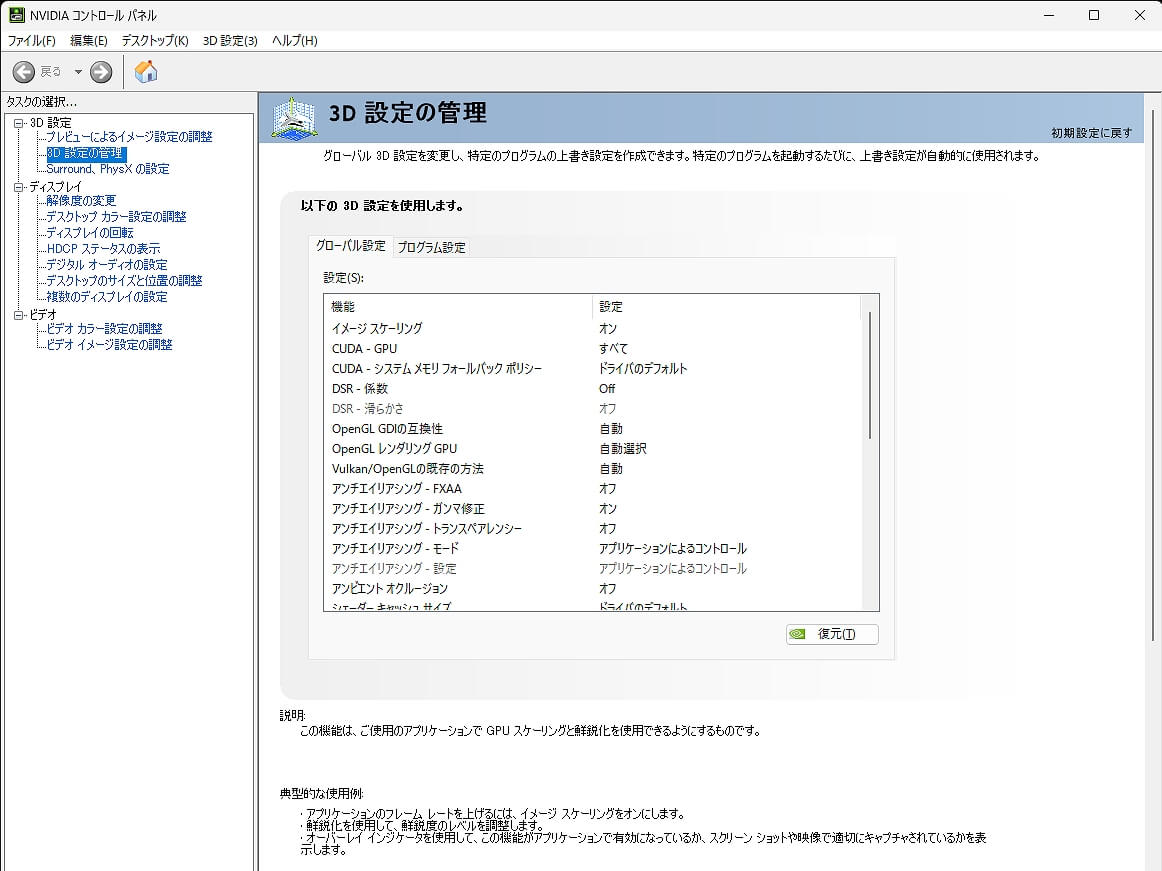
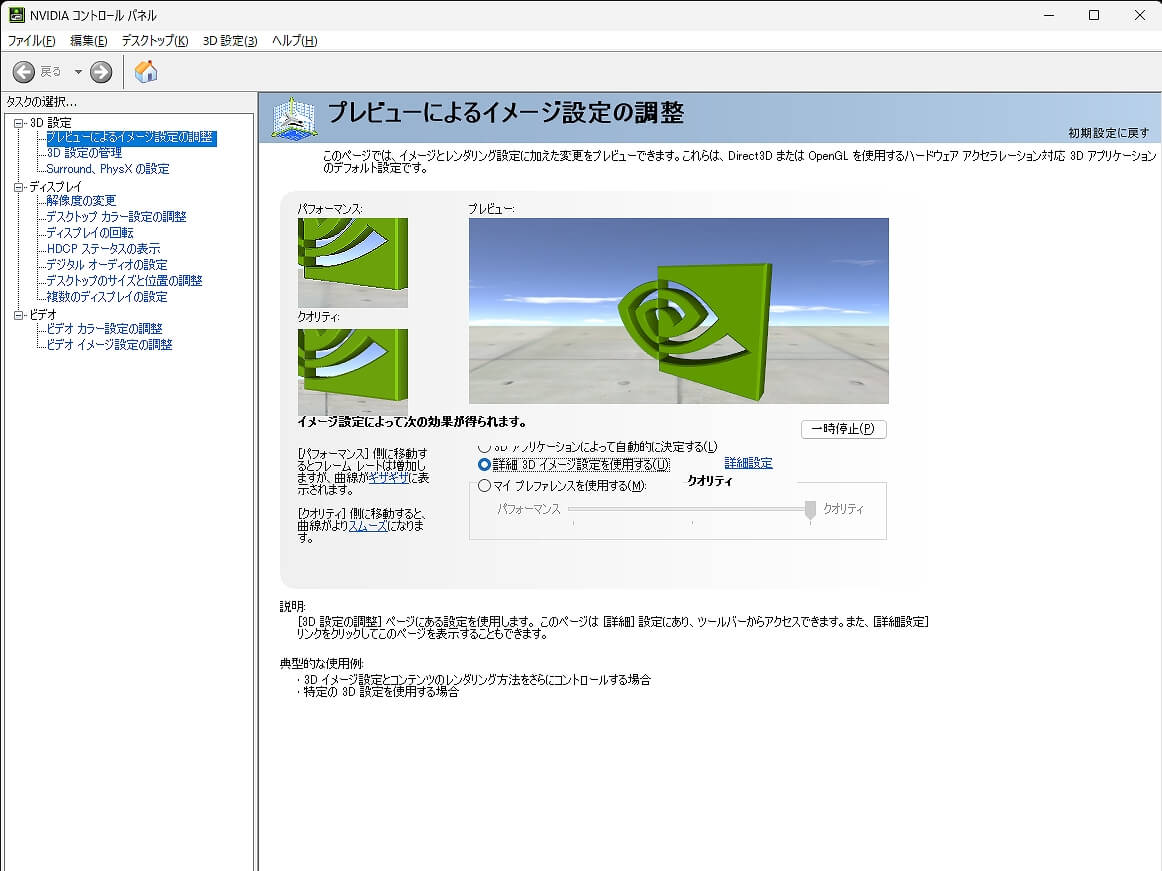
長年GeForceユーザーのデスクトップ環境を支えてきた緑のアイコン「NVIDIA コントロールパネル」。どこかWindows XP時代を想起させるクラシックなUIや、設定を1つ変更するたびに生じる独特のもっさりとした挙動にストレスを感じつつも、グラフィックス設定の生命線として付き合ってきた自作PCユーザーやゲーマーは少なくないはずです。
現在その立ち位置を大きく変えようとしているのが、次世代の統合ユーティリティとして正式展開されている「NVIDIA app」です。長らく併存していた「GeForce Experience」と「NVIDIA コントロールパネル」の役割を1つに集約するこのソフトウェアは、単なるデザインの近代化にとどまらず、長年ユーザーから要望され続けてきた仕様変更や、次世代AIグラフィックス技術をフルに引き出す新機能を数多く備えています。本稿では、両ツールの根本的な違いから移行の決定打となるポイント、そして旧コントロールパネルの処遇まで徹底的に掘り下げます。
📌 【この記事の重要ポイントまとめ】
- 要点1:NVIDIA appは旧コントロールパネルとGeForce Experienceを統合した次世代ツールであり、UIの応答速度が劇的に向上している。
- 要点2:ユーザー最大の悲願だった「アカウントログインの強制」が撤廃され、オフラインでも即座に設定やドライバー更新が可能になった。
- 要点3:RTX HDRや最新のAV1録画に対応する一方、旧コントロールパネルも一部の特殊設定のために当面は併用可能な体制が維持されている。
【比較検証】NVIDIA appとコントロールパネルの違いとは?GeForce Experience統合で変わった点
最大の違いは、これまで「2つの別アプリに分かれていたグラフィックス管理が1本化されたこと」です。以前は、画面解像度やリフレッシュレート、垂直同期や異方性フィルタリングといった基幹的な描画設定は「NVIDIA コントロールパネル」で調整し、ゲームごとの画質プリセット最適化やShadowPlayによる画面録画、ドライバー更新通知は「GeForce Experience」で行うという、二重管理の煩雑さがありました。
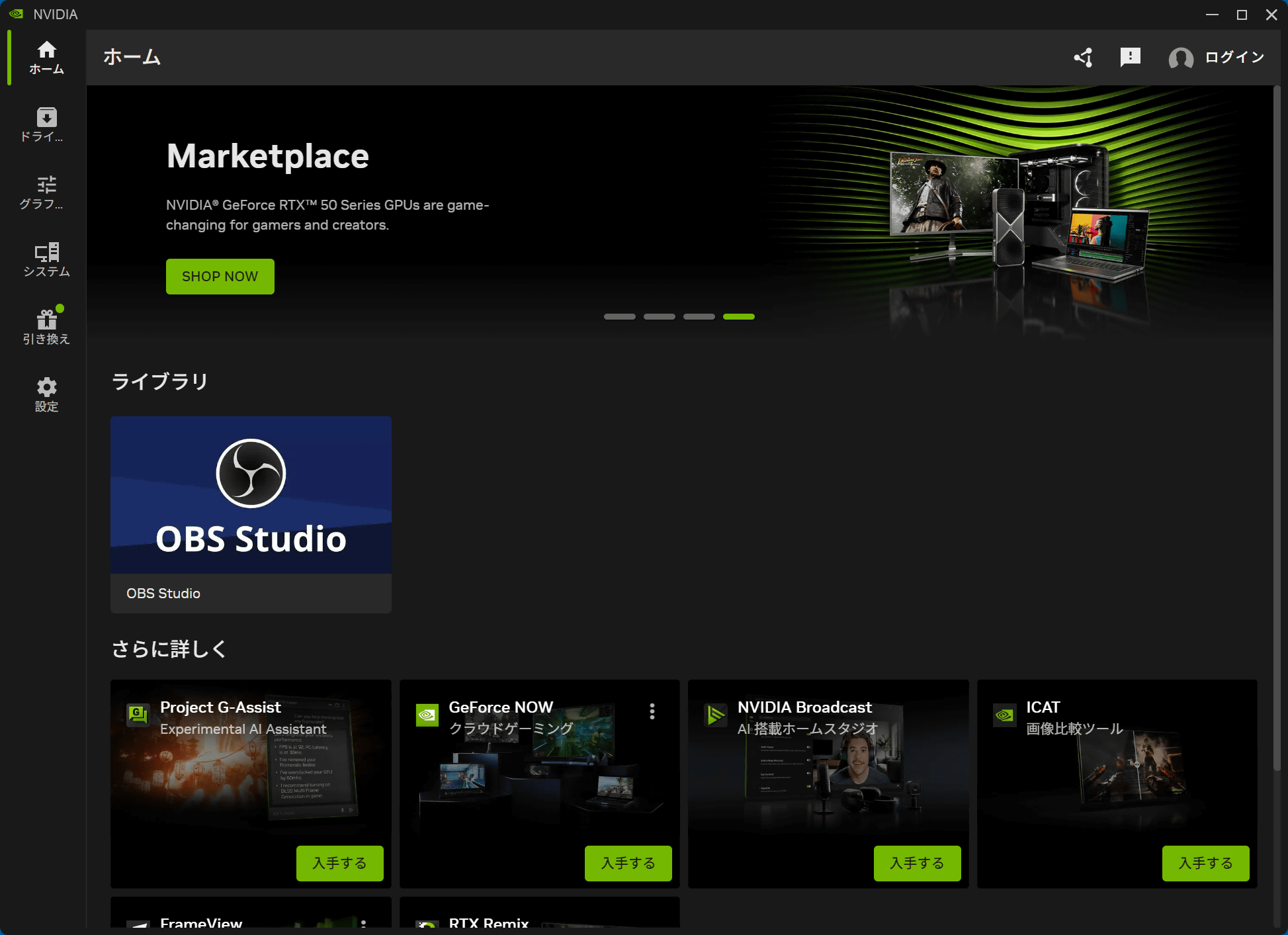
NVIDIA appはこの分断を完全に解消しています。起動すると左側のサイドナビゲーションから「ホーム」「ドライバー」「グラフィックス」「システム」へと瞬時にアクセス可能。特に「グラフィックス」タブでは、ゲーム個別の画質プロファイルと3Dグローバル設定がシームレスに統合されており、旧コントロールパネルの深い階層を探し回る必要がなくなりました。
加えて、内部アーキテクチャの刷新によるインストール速度と動作レスポンスの劇的な改善は見逃せません。NVIDIA公式の発表によると、GeForce Experienceと比較してインストール所要時間が半分に短縮され、ストレージ専有面積も約17%削減。旧コントロールパネルで悪名高かった「設定適用時の数秒間の画面フリーズ」はほぼゼロになり、タブの切り替えや数値の変更が現代のモダンアプリケーションらしい滑らかさで軽快に動作します。
最大の進化点?「ログイン不要」の衝撃とゲーマーが得られる実質的メリット
GeForce Experienceが登場して以来、世界中のコミュニティで最も不評を買っていた要素が「NVIDIAアカウントまたは外部SNS連携による強制ログイン」でした。「ただドライバーを更新したいだけなのにログインセッションが切れていて弾かれた」「オフラインのLANパーティー環境で設定変更ができない」といったトラブルに頭を抱えた経験を持つ方も多いでしょう。
NVIDIA appでは、この仕様が完全に撤廃されました。アプリを起動してドライバーの更新確認や適用、各ゲームのグラフィックス設定、オーバーレイ機能の利用に至るまで、一切のアカウントログインなしで利用可能です。
アカウントログインが必要となるのは、ゲーム内アイテムの配布キャンペーン(GeForceリワード)の受け取りなど、プロモーション関連の特典にアクセスするごく一部の機能に限られます。純粋なPCチューニングツールとして見た場合、個人情報の入力やオンライン認証の壁が取り払われた意義は極めて大きく、PCをクリーンインストールした直後のセットアップ効率も飛躍的に向上しました。
旧コントロールパネルは廃止されるのか?公式発表と現在の併用状況
ゲーマーの間で頻繁に議論されるのが「従来のNVIDIA コントロールパネルは今すぐ消えてしまうのか」という疑問です。NVIDIA公式のロードマップによると、最終的な目標は旧コントロールパネルの完全廃止とNVIDIA appへの一本化ですが、移行期である現在、両ツールは問題なく共存・併用できる状態にあります。
現時点でNVIDIA appに未統合、あるいは旧コントロールパネル側での設定が推奨される項目には以下のようなものがあります。
- NVIDIA Surround設定:複数のディスプレイを連結して1枚の超ワイド画面として認識させるマルチディスプレイ機能。
- 解像度・タイミングの詳細カスタマイズ:特殊なリフレッシュレートやポーリングレートを手動で割り当てるカスタム解像度設定。
- ディスプレイの色深度やカラー形式の詳細切り替え:YUV422やRGBフル/リミテッドレンジの手動強制設定の一部。
日常的なゲームプレイや一般的なマルチモニター運用に必要な機能の大部分はすでにNVIDIA appへ移行していますが、競技シーンの特殊な解像度ストレッチ設定やマニアックなサイネージ表示を行うプロユース層のため、旧コントロールパネルもアンインストールされずにバックグラウンドで残されています。無理に旧パネルを消去する必要はなく、用途に応じて呼び出す運用が最も安全です。
革新的ゲーミング機能|RTX HDR・録画(ShadowPlay)・パフォーマンスオーバーレイ
機能面で旧環境を決定的に突き放しているのが、最新のRTXテクノロジーと連携した拡張機能の充実ぶりです。
筆頭に挙げられるのが「RTX HDR」のネイティブ統合です。これはAI Tensorコアを活用し、HDR非対応の古いDirectXやVulkanタイトル(SDRゲーム)をリアルタイムで高品質なHDR映像へ変換する機能です。Windows標準の「Auto HDR」と比較してもバンディングノイズ(階調飛び)が極めて少なく、旧作RPGやインディーゲームが見違えるようなダイナミックレンジで蘇ります。
さらに、ゲームキャプチャ機能「ShadowPlay」も大きく刷新されました。次世代ビデオコーデックであるAV1ハードウェアエンコードに対応し、従来のH.264やHEVCよりも大幅にブロックノイズを抑えた高精細録画が可能です。4K環境において最大120fpsでの高フレームレートキャプチャが負荷を抑えて実行できるため、配信者やクリエイターにとっても乗り換える十分な動機となっています。
画面上にGPUクロックや温度を表示する「パフォーマンスオーバーレイ」も完全に再設計されました。ゲーム画面の視認性を邪魔しないミニマルなUIデザインが選べるほか、システム全体の入力遅延をミリ秒単位で可視化する「NVIDIA Reflexアナライザー」の統計情報も手軽にオーバーレイ表示できるよう進化しています。
グラフィックスドライバー更新とGPU最適化はどう変わったか?
PCゲーミングの生命線であるドライバー管理においても、実用的なアップデートが施されています。
旧GeForce Experienceでは、ドライバーのアップデート通知が届いても「何が修正されたのか」を確認するにはWebブラウザを開いてリリースノートのPDFやフォーラムを閲覧する必要がありました。NVIDIA appでは、更新画面の中に「新機能」「サポート対象ゲーム」「修正された既知の不具合」が箇条書きで分かりやすく整理されて表示されます。自身のプレイタイトルに関係する修正が含まれているかを即座に判別できるため、アップデートによる予期せぬ不具合を警戒する慎重派にとっても扱いやすい仕様です。
また、GPU最適化アルゴリズムも進化を遂げています。マシンスペックに合わせてワンクリックでゲーム内設定を調整する機能は踏襲しつつ、単なる解像度や描画距離の上げ下げだけでなく、DLSSのモード選択(クオリティ、パフォーマンス、DLSS Frame Generation、レイ再構成など)を含めた包括的なチューニングを自動で適用してくれます。手動で細かく調整したい上級者向けには、各項目の負荷目安をスライダーで直感的に調整できるインターフェースも用意されています。
【ユーザーの声】NVIDIA appの評判とネットのリアルな反応を分析
国内外のPCコミュニティやSNS上におけるNVIDIA appの評価は、総じて「もっと早くこの仕様にしてほしかった」という称賛の声が圧倒的多数を占めています。
特に高く評価されているのが、やはり動作の軽快さとログイン不要の自由さです。「GeForce Experienceのログインエラーで録画が動かなかった悪夢から解放された」「旧コンパネのあの白い画面で固まる現象がなくなって感動した」という投稿が散見されます。また、RTX HDRの実用性の高さについても、「SDRのSteam積みゲーを消化するモチベーションが上がった」と好意的に受け止められています。
一方で、自作PCマニアやハイエンド志向のユーザーからは慎重な意見も寄せられています。「カスタム解像度の設定だけは旧コンパネを開かないとできない」「まだ一部の古いアンチエイリアス強制設定が見当たらない」など、移行しきれていないニッチな機能に対する指摘です。しかし、これらの課題もアップデートを重ねるごとに順次解消されていく方針が示されており、全体としては前向きな移行ムードが定着しています。
【NVIDIA appとコントロールパネルの違い】に関するよくある質問(FAQ)
Q1:NVIDIA appをインストールすると、従来のコントロールパネルは消えて使えなくなりますか?
A1:いいえ、消えません。NVIDIA appを導入しても従来のコントロールパネルはアンインストールされず、OS内に残ります。デスクトップ右クリックメニューやWindows検索バーから呼び出せば、従来通り起動して併用することが可能です。
Q2:GeForce Experienceを使っている場合、手動でアンインストールしてからNVIDIA appを入れるべきですか?
A2:事前の手動削除は基本的に不要です。NVIDIA appのインストーラーを実行すると、システム内のGeForce Experienceを自動的に検出し、既存の設定や録画ショートカットを引き継ぎながらシームレスに置き換えてくれます。
Q3:GeForce GTXシリーズなど、少し古いグラフィックスカードでもNVIDIA appの恩恵はありますか?
A3:あります。RTX HDRやDLSS 3(フレーム生成)のようなハードウェア依存の機能は利用できませんが、ログイン不要化、UIの高速化、洗練されたドライバー更新機能、軽量なパフォーマンスオーバーレイといった基本設計の恩恵は、サポート対象のGTX環境でも等しく享受できます。
Q4:ShadowPlayで録画した動画の保存場所や画質設定はリセットされますか?
A4:GeForce Experienceから移行する場合、保存フォルダのパスや基本的なショートカットキー設定は引き継がれます。ただし、NVIDIA appで新設されたAV1コーデックの選択や120fps録画などを利用したい場合は、オーバーレイメニュー(初期設定ではAlt+Z)から手動で再設定を行う必要があります。
まとめ:今後の展望と移行すべき理由
旧コントロールパネルが築き上げた安定感と実績は敬意を払うべきものですが、マルチコアCPUや超高速NVMe SSDが当たり前となった現代において、旧態依然としたレガシーアーキテクチャの限界は明白でした。NVIDIA appは、その足かせを取り払い、GeForce Experienceの利便性とコントロールパネルの緻密さを高次元で融合させた正統進化ツールです。
「ログイン不要による手軽さ」「もっさり感の完全払拭」「RTX HDRをはじめとする次世代ゲーム体験」の3点が揃った今、旧環境に固執する理由は薄れつつあります。一部の特殊なディスプレイ設定を除けば、日常のゲーミングライフにおいて困る場面はほぼありません。GeForceの真価をフルに引き出すためにも、未導入の方はこの機会に新たな統合環境へステップアップしてみてはいかがでしょうか。 (出典: nvidia app コントロールパネル 違い(Yahoo!ニュース))
Webメディアの編集およびコンテンツ作成に従事。正確で質の高い情報発信を心掛けています。
