Excelウィンドウ枠を行と列同時に固定する方法!失敗原因とセル選択の極意
膨大なデータを扱うExcel作業において、スクロールした際に見出しが消えてしまい、どの列や行のデータを見ているのか分からなくなるストレスは誰もが経験するものです。特に縦にも横にも広がる巨大な表では、上部の「項目見出し」と左端の「氏名・管理番号」を同時に画面上に残しておかなければ、入力ミスや確認漏れのリスクが跳ね上がります。
実は、Excelの標準機能である「ウィンドウ枠の固定」を活用すれば、行と列を同時に固定して常に画面に表示させ続けることが可能です。しかし、メニューにある「先頭行の固定」や「先頭列の固定」を順番にクリックしても両方は固定されず、片方しか残らないという落とし穴に直面するケースが少なくありません。本稿では、行と列を同時に完璧に固定するための決定的なルールから、失敗する原因の解決策、瞬時に設定できるショートカットキーまで網羅して解説します。
📌 【この記事の重要ポイントまとめ】
- 要点1:行と列を同時に固定する秘訣は「固定したい行の1つ下」かつ「固定したい列の1つ右」にある交差セルを選択してから機能を実行すること。
- 要点2:リボンの「先頭行の固定」「先頭列の固定」は単一専用のため、同時固定時は必ず最上段の「ウィンドウ枠の固定」を選択する。
- 要点3:固定できない最大の要因は「ページレイアウトビュー」の使用や「セル編集中」であり、表示モードの切り替え等で即座に解決できる。
【基本操作】Excelウィンドウ枠を行と列同時に固定する「セル選択の正しい位置」
Excelで行と列を同時に固定する際、最も重要な工程が「どのセルをアクティブ(選択状態)にしてからコマンドを実行するか」です。ここを間違えると、意図しない場所で画面が分割されてしまいます。
基本ルールは極めてシンプルで、「固定して常に画面に残したい行のすぐ下」かつ「固定したい列のすぐ右」にあるセルをクリックして選択することです。
具体的な手順は以下の通りです。
【設定手順の3ステップ】
ステップ1:交差する基点セルを選択する
例えば、1行目の見出し(行)と、A列の社員番号・氏名(列)を同時に固定したい場合は、その1つ下・1つ右である「B2セル」を1箇所だけクリックします。
ステップ2:「表示」タブを開く
Excel上部のリボンメニューから「表示」タブを選択します。
ステップ3:「ウィンドウ枠の固定」を実行する
リボン内の「ウィンドウ」グループにある「ウィンドウ枠の固定」アイコンをクリックし、ドロップダウンメニューの最上段にある「ウィンドウ枠の固定」を選択します。
この操作を行うと、選択したB2セルの上側と左側に薄い境界線が表示されます。シートを縦にスクロールしても1行目が固定され、横にスクロールしてもA列が画面左端に残り続けるようになります。
複数行・複数列も自由自在!業務効率を高める見出し行・列の常時表示テクニック
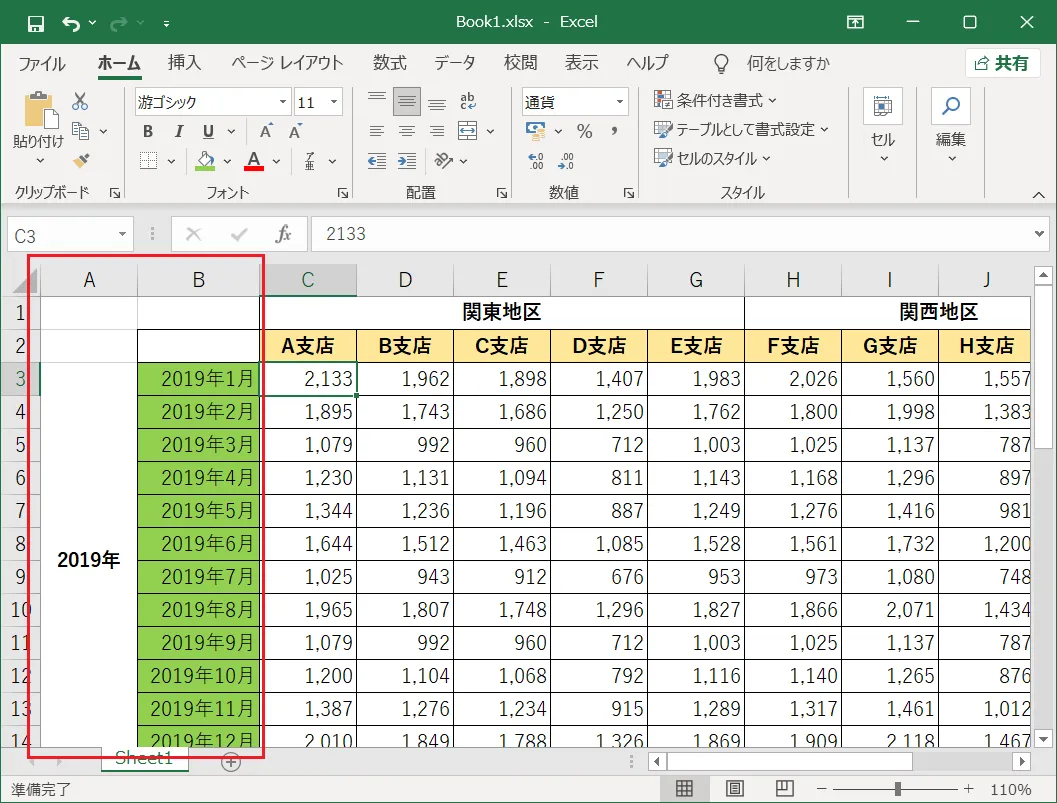
実務では、1行目・A列だけではなく、「表のタイトルと項目名で2行分」使っていたり、「IDと氏名と所属部署の3列分」を固定したかったりする場面が多々あります。この複数行・複数列の固定も、まったく同じロジックで実現可能です。
【複数行・複数列を固定する際のセル選択例】
- 1〜2行目 と A〜B列 を固定したい場合: 3行目のすぐ下、B列のすぐ右である「C3セル」を選択して固定を実行
- 1〜3行目 と A〜C列 を固定したい場合: 4行目のすぐ下、C列のすぐ右である「D4セル」を選択して固定を実行
- 1〜2行目 と A列のみ を固定したい場合: 3行目のすぐ下、A列のすぐ右である「B3セル」を選択して固定を実行
ありがちな失敗として、固定したい範囲をマウスでドラッグして「範囲選択」してしまうケースがあります。ウィンドウ枠の固定は範囲選択ではなく、「基準となる1つのセル」を指定して実行するのが鉄則です。
なぜ動かない?ウィンドウ枠固定ができない・グレーアウトする4大原因と対処法
手順通りに操作しているつもりでも、「ウィンドウ枠の固定がグレーアウトして押せない」「固定位置が画面外に飛んでしまう」といったトラブルが発生することがあります。主な原因とそれぞれの解決策を整理しました。
原因1:ページレイアウトビューになっている(ページレイアウトビュー非対応)
印刷イメージを確認しながら編集できる「ページレイアウトビュー」では、Excelの仕様上、ウィンドウ枠の固定機能が利用できません(ボタンがグレーアウトします)。
【対処法】:画面右下のステータスバーにあるアイコン、または「表示」タブから「標準ビュー」に切り替えてから再度お試しください。
原因2:セルが文字入力・編集状態になっている
セルの中にカーソルが点滅している編集中や、数式バーに入力している最中は、リボンの大半の機能がロックされます。
【対処法】:キーボードの「Enter」または「Esc」キーを押して、セルの編集状態を確定・終了させてください。
原因3:シートが保護されている
共有ファイルや管理用テンプレートなどで「シートの保護」が有効になっている場合、レイアウト変更機能が制限されることがあります。
【対処法】:「校閲」タブから「シート保護の解除」を実行してください(パスワードが設定されている場合は管理者に確認が必要です)。
原因4:スクロールした状態のままセルを選択して固定した
シートを途中の行までスクロールした状態で画面内のセルを選んで固定すると、隠れていた上部の行が見えなくなったり、変な位置で画面が区切られたりします。
【対処法】:一度ウィンドウ枠を解除し、「Ctrl + Home」キーを押してシートの最上部(A1セルが見える状態)に戻してから、改めて対象セルを選択して設定してください。
キーボードだけで一瞬!作業効率を劇的に上げるExcelショートカットキー操作
マウスでリボンメニューを何度もクリックするのが手間に感じる場合は、キーボードショートカットを活用することで作業速度が飛躍的に向上します。
【Windows版のショートカットキー(アクセスキー)】
目的のセルを選択した状態で、以下のキーを順番に押します。
「Alt」 ➔ 「W」 ➔ 「F」 ➔ 「F」
(※キーを同時に押すのではなく、ひとつずつ順番に押していくのがポイントです。Altでリボン操作を起動し、Wで表示タブ、Fでウィンドウ枠、さらにFで固定を実行します。)
このショートカットは「固定の実行」と「固定の解除」のトグル動作になっているため、すでに固定されている状態で同じキー入力をすれば一瞬で解除できます。マウスを使わずに指先だけで切り替えられるため、データ入力業務の時短に直結する必須テクニックです。
ウィンドウ枠固定の解除方法と「ウィンドウの分割」との決定的な違い
見出しの固定が不要になった場合や、セルの選択位置を誤って再設定したい場合は、速やかに固定を解除しましょう。
【解除の操作手順】
「表示」タブ >「ウィンドウ枠の固定」をクリックし、メニューの一番上に表示される「ウィンドウ枠固定の解除」を選択するだけです。解除する際は、どのセルが選択されていても問題ありません。
【知っておきたい「ウィンドウの分割」との違い】
「ウィンドウ枠の固定」とよく混同される機能に「分割」があります。「表示」タブの「分割」をクリックすると、画面が4つ(または2つ)の領域に分かれます。
- ウィンドウ枠の固定:見出し行・列を「常時固定表示」させ、スクロールバーは1つのままデータ全体を閲覧する機能。
- ウィンドウの分割:画面内に「独立した複数のスクロールバー」を生成し、同じシート内の離れた2箇所(例:最上段の予算と最下段の実績)を並べて比較・編集する機能。
単に見出しを表示させながらデータを閲覧・入力したいだけであれば、「ウィンドウの分割」ではなく「ウィンドウ枠の固定」を使用するのが最適です。
【excel ウィンドウ枠の固定 行と列 同時】に関するよくある質問(FAQ)
Q1:リボンの「先頭行の固定」と「先頭列の固定」を両方押しても同時固定できないのはなぜですか?
A1:それらのメニューは排他的な仕様になっているためです。「先頭行の固定」を押した後に「先頭列の固定」を押すと、先頭行の固定が解除されて先頭列のみが有効になります。行と列を同時に固定したい場合は、B2などの交差セルを選んだ上で、一番上の「ウィンドウ枠の固定」を選択してください。
Q2:1行目ではなく、5行目を見出しとして固定し、1〜4行目は非表示(または一緒に固定)にできますか?
A2:ウィンドウ枠の固定は、画面の「最上部から選択セルの上まで」をすべて固定する仕様です。そのため、5行目を固定対象に含めると1〜4行目も一緒に固定されます。もし1〜4行目が不要なタイトル情報等の場合は、行を非表示にするか、グループ化して折りたたんでから固定を設定してください。
Q3:印刷時にもすべてのページで見出し行と見出し列を固定して印刷できますか?
A3:画面表示用の「ウィンドウ枠の固定」は印刷結果には反映されません。印刷時に毎ページ見出しを印字したい場合は、「ページレイアウト」タブ >「印刷タイトル」を開き、「タイトル行」や「タイトル列」に固定したい範囲を指定してください。
まとめ:正しいセル選択をマスターして見やすいシート作成を極める
Excelにおける行と列の同時固定は、仕組みさえ理解してしまえば数秒で完結する基本的ながら強力な機能です。ポイントは「残したい行のすぐ下、残したい列のすぐ右の交差セル(B2やC3など)を選択して、標準の『ウィンドウ枠の固定』を押す」というシンプルな原則に尽きます。
画面が乱れたり機能が押せなかったりした際は、ビューモードが「標準」になっているか、編集中のカーソルが残っていないかを確認しましょう。正しいセル位置の選定とショートカットキーを使いこなし、見やすく操作性の高い快適なシート作成にお役立てください。 (出典: excel ウィンドウ枠の固定 行と列 同時(Yahoo!ニュース))


毎日更新されるトレンド情報を分析・発信中。役立つ裏技やおすすめ情報を分かりやすく紹介します。
