PS4解像度はどこまで出せる?Proとの違いと画質改善テクニックを解説
発売から長い年月を経た現在でも、名作タイトルを快適に遊べるゲーム機として愛用され続けているPlayStation 4。しかし、最新の4Kテレビや高解像度モニターに接続した際、「なんだか画面全体がぼやけて見える」「文字の輪郭がくっきりしない」と違和感を覚えるケースが後を絶ちません。
実は、通常版PS4と上位モデルであるPS4 Proでは根本的な出力スペックが異なるだけでなく、本体内部のディスプレイ設定やHDMIケーブルの規格を見直すだけで、見違えるほど鮮明な映像へと改善できます。ハードウェアの限界性能から、ぼやけを解消して画質を限界まで引き上げる実践テクニックまで詳しく解説します。
📌 【この記事の重要ポイントまとめ】
- 要点1:通常版PS4の最大解像度はフルHD(1080p)まで、4K出力に対応しているのはPS4 Proのみ。
- 要点2:4K画面でぼやける主な原因は、解像度の引き伸ばし処理や「RGBレンジ」「出力解像度の誤認識」にある。
- 要点3:設定画面からの手動調整と適切なHDMIケーブルの選定により、劇的な画質改善が可能。
【基本スペック】通常版PS4とPS4 Proの解像度はどこまで出せる?
PS4の映像品質を語る上で、まず押さえておきたいのが本体モデルごとの上限スペックです。PS4には大きく分けて「通常版(初期型および薄型スリムモデル)」と「PS4 Pro」の2系統が存在し、出力できる解像度に明確な壁が設けられています。
通常版PS4(CUH-1000〜2000系)の映像出力は、最大でフルHD(1920×1080ピクセル / 1080p)に制限されています。内部チップの設計上、どれほど高価な4Kテレビに接続しても本体から4K信号を出力することはできません。
一方で、上位機種として開発されたPS4 Pro(CUH-7000系)は4K(3840×2160ピクセル / 2160p)出力に対応しています。グラフィック処理能力が大幅に強化されており、ネイティブ4Kレンダリングや、独自の「チェッカーボードレンダリング」と呼ばれる補間技術を駆使することで、精細感にあふれる映像体験を実現しています。
また、映像の滑らかさを示す「フレームレート(fps)」との関係も重要です。解像度が画面のきめ細やかさ(ドット数)を表すのに対し、fpsは1秒間に描画されるコマ数を指します。通常版PS4では1080p/30fps〜60fpsでの動作が基本となりますが、PS4 Proであれば「高解像度優先(4K/30fps)」や「フレームレート優先(1080p/60fps安定動作)」といったグラフィックモードをタイトルごとに選択できる強みがあります。
PS4の画面がぼやける理由は?4Kテレビ接続時の「引き伸ばし」の罠
大画面の4Kテレビや最新ゲーミングモニターにPS4を繋いだ際、グラフィックが眠たく、ぼやけた印象になってしまうトラブルには明確なメカニズムが存在します。
最大の要因は、「アップスケーリング」による画素の引き伸ばしです。4Kディスプレイの総画素数はフルHDのちょうど4倍に相当します。通常版PS4から出力された1080pの映像信号を4Kパネル全体に表示するためには、足りないドットをディスプレイ側で無理やり引き伸ばして埋める処理が発生します。テレビ側の画像処理エンジンが簡易的な場合、輪郭が滲んだような眠い画質になってしまうわけです。
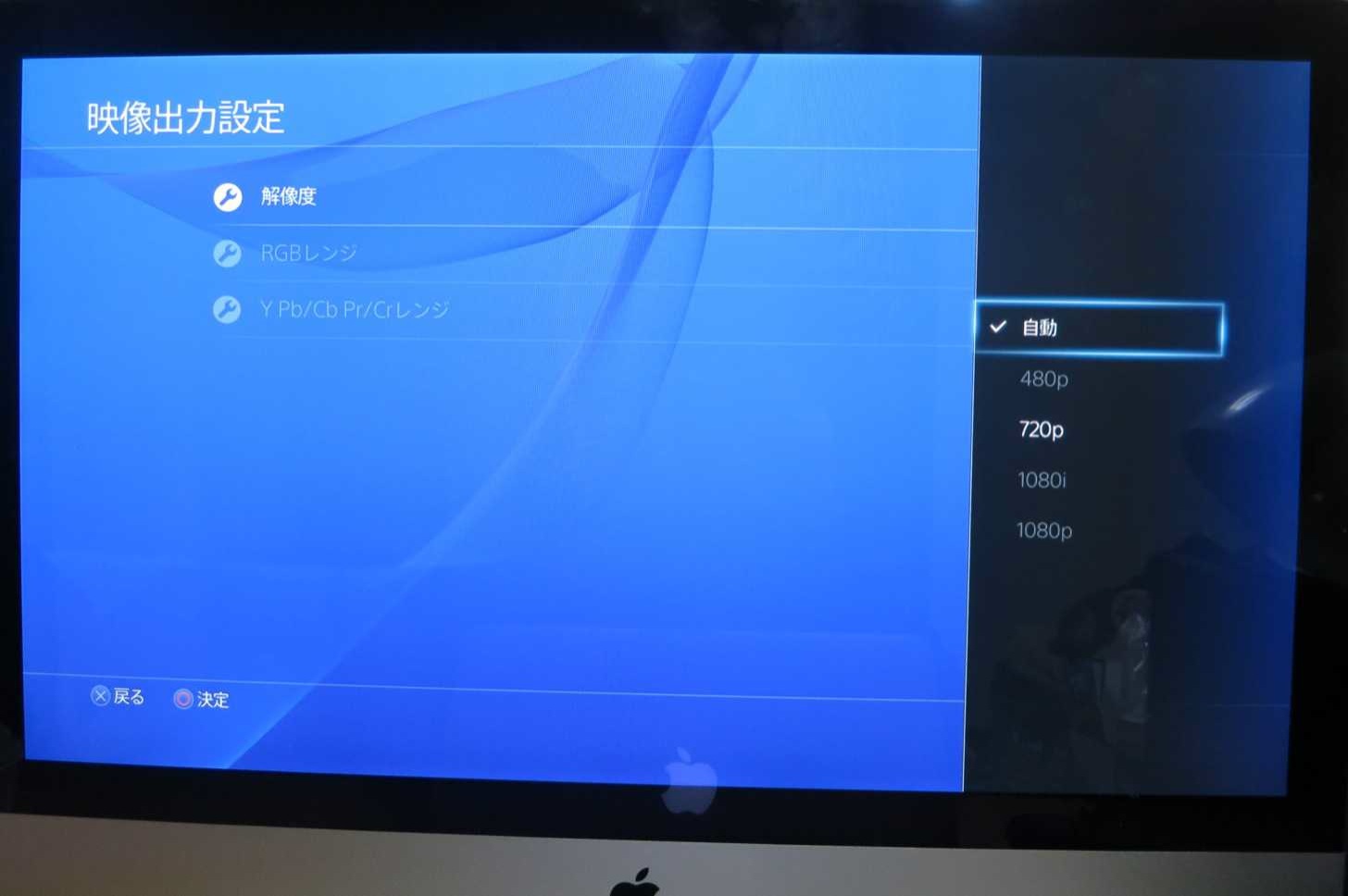
さらに見落としがちなのが、PS4本体側の「出力解像度の自動設定」によるダウングレード現象です。接続機器との相性問題や起動時の認識エラーによって、本来1080pで出力できる環境であるにもかかわらず、PS4が安全マージンを取って「720p(HD解像度)」に勝手に固定されてしまうトラブルが頻発しています。画質に違和感を覚えたら、まず現在の実効出力解像度を疑う必要があります。
【手順解説】PS4の解像度変更方法と最適なディスプレイ設定
PS4のポテンシャルをフルに発揮させるには、手動での最適化が欠かせません。設定メニューの奥深くに隠された項目を正しくチューニングすることで、くっきりとしたシャープな映像を取り戻せます。
解像度を変更する基本手順は以下の通りです。
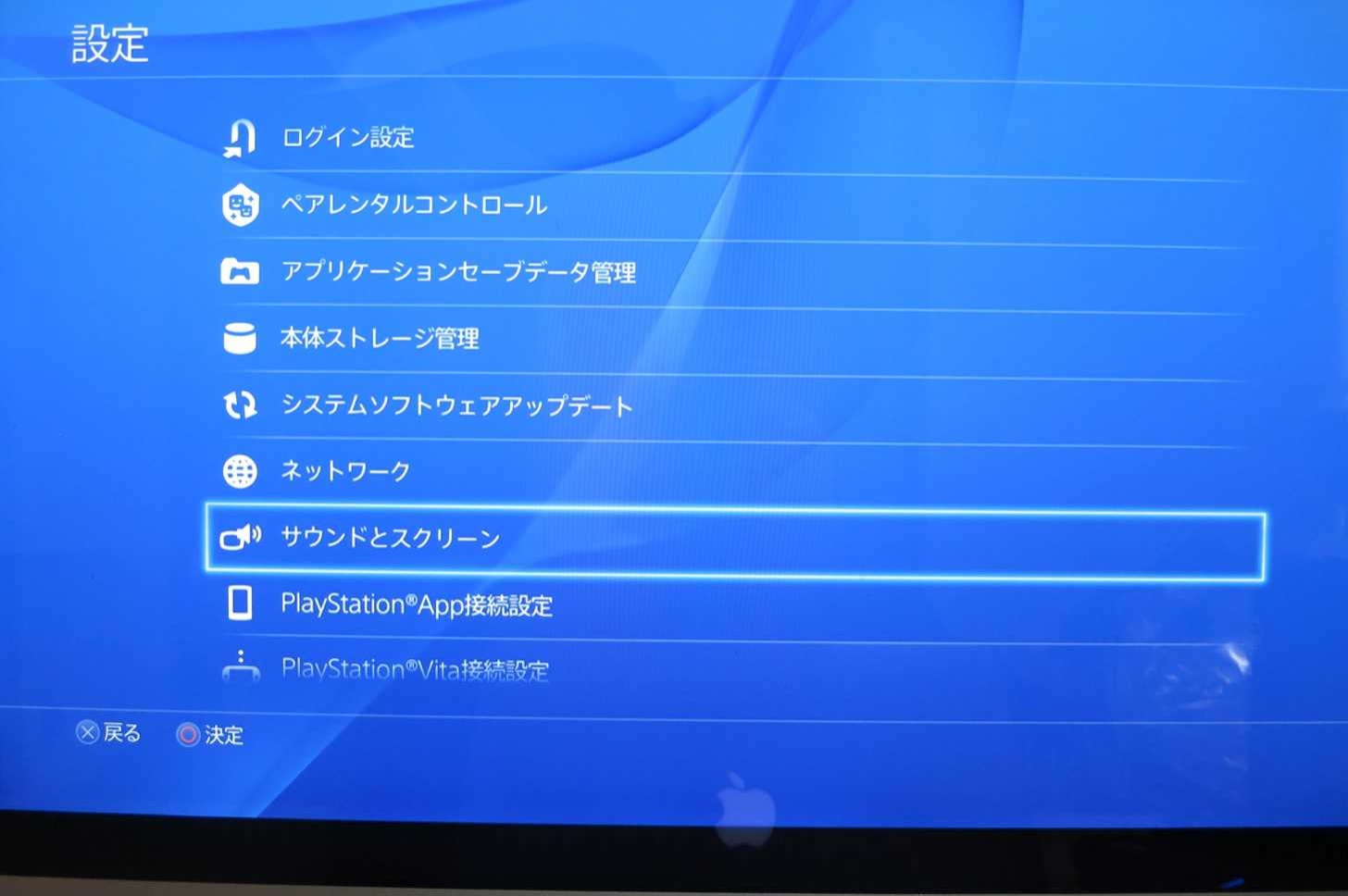
- PS4のホーム画面から「設定」を選択
- 一覧から「サウンドとスクリーン」を開く
- 「映像出力設定」を選択
- 「解像度」の項目を開き、最適な設定へ切り替える
ここで重要なのが設定値の選び方です。「自動」で正常に最高画質が得られない場合は、通常版PS4であれば「1080p」、PS4 Proであれば「2160p - YUV420」または「2160p - RGB」を手動で固定選択してください。
あわせて見直したいのが「RGBレンジ」の項目です。通常は「自動」で問題ありませんが、PCモニター接続時などで画面全体が白っぽく浮いたり、逆に暗部が黒つぶれしたりする場合は設定が食い違っています。モニター側の入力設定がフルレンジであればPS4側も「フル」、テレビの標準仕様であれば「リミテッド」に合わせることで、コントラストの引き締まった正しい発色が蘇ります。
さらに、明暗差を豊かに表現するHDR設定も必須項目です。HDR対応ディスプレイをお持ちの場合は、同メニュー内の「HDR」および「Deep Color出力」を「自動」にし、画面の案内に従ってHDR調整ウィザードを完了させておくことで、光の眩しさや夜景のリアリティが劇的に向上します。
画質を綺麗にする方法|HDMIケーブルの規格と接続環境の盲点
本体設定を完璧に整えても画質が安定しない場合、ボトルネックとなっているのは物理的な「配線環境」です。
特にPS4 Proで4K HDR映像を楽しみたい場合、古いHDMIケーブルを使い回していると十分な帯域を確保できません。4K/60HzかつHDRの重厚なデータを伝送するには、「プレミアムハイスピード(HDMI 2.0準拠・18Gbps対応)」以上の規格をクリアしたケーブルが必須条件です。規格を満たしていないケーブルを使用すると、解像度が強制的に1080pへ落とされたり、画面が数秒間ブラックアウトする瞬断現象が発生したりします。
また、HDMIセレクター(切替器)やAVアンプ、サウンドバーを経由させている環境にも落とし穴があります。中継機器のポートが4K/HDRパススルーに対応していない場合、そこで信号が頭打ちになります。画質にトラブルを感じた際は、一度PS4とモニターを高品質なHDMIケーブルで直接接続し、本来の画質が出力されるか切り分け検証を行うのが鉄則です。
【PS4 vs PS5】解像度とフレームレート(fps)の決定的な違いを比較
グラフィック性能の進化スピードを把握するために、次世代機であるPS5との描画スペックの差を整理しました。
| 項目 | 通常版PS4 / スリム | PS4 Pro | PS5 |
|---|---|---|---|
| 最大出力解像度 | 1080p(フルHD) | 2160p(4K相当) | 4K(最大8K対応) |
| 最大フレームレート | 60fps | 60fps | 120fps |
| HDR対応 | 〇 | 〇 | 〇 |
| VRR(可変リフレッシュレート) | ✕ | ✕ | 〇 |
| レイトレーシング | ✕ | ✕ | 〇 |
通常版PS4はフルHDに特化し、PS4 Proは高解像度4Kへの架け橋となったのに対し、PS5では「ネイティブ4Kの高精細」と「120fpsの滑らかさ」、そして光の反射をリアルタイム計算する「レイトレーシング」が標準化されました。RPGやアドベンチャーなど静止画の美しさを楽しむ作品であればPS4 Proでも十分な満足感を得られますが、ミリ秒単位の視認性が勝敗を分ける対戦FPSではPS5の描画レスポンスが圧倒的に優位です。
PS4の性能を120%引き出す!おすすめゲーミングモニターの選び方
PS4本体が持つ映像美を余すところなく味わうためには、受け手となるディスプレイの選定基準を正しく理解しておく必要があります。
通常版PS4(スリム含む)と組み合わせるなら、「23.8〜27インチのフルHD(1080p)モニター」がベストな選択肢です。4Kモニターに接続するとドットの引き伸ばしによる滲みが生じますが、フルHDパネルであれば等倍表示(ドット・バイ・ドット)となり、輪郭が引き締まったクリアな映像が得られます。パネル種別は発色が鮮やかで視野角の広いIPSパネル、応答速度は1ms前後を選ぶとアクションゲームの残像感も一掃できます。
PS4 Proを使用している、あるいは将来的なPS5へのステップアップを視野に入れている場合は、「HDR対応の4Kモニター」が視野に入ります。大画面テレビでプレイする場合は、ゲームプレイ時の表示遅延を極小化する「低遅延ゲームモード」や、超解像技術によるアップコンバート性能に定評のある国産メーカー製テレビを選ぶと、通常版PS4の映像も見違えるほど精細に映し出せます。
【ps4解像度】に関するよくある質問(FAQ)
Q1:通常版PS4を4Kテレビに接続すれば、自動的に4K画質になりますか?
A1:4K画質にはなりません。通常版PS4から出力される映像信号は最大でもフルHD(1080p)です。テレビ側で画面いっぱいに拡大表示(アップスケール)されますが、ドット数そのものが増えるわけではないため、本来の4K映像のような緻密な描写にはなりません。
Q2:画面のぼやけを感じた際、最初に試すべき設定は何ですか?
A2:PS4の「設定」>「サウンドとスクリーン」>「映像出力設定」から、「解像度」を手動で「1080p」(Proなら2160p)に固定してください。「自動」のままだと機器の認識ミスで720pに落ちているケースがあります。また、テレビ側の画質設定で「輪郭強調」や「超解像技術」を有効にするのも即効性があります。
Q3:PS4で120Hzや144Hzといった高リフレッシュレート出力は可能ですか?
A3:不可能です。PS4(通常版・Proともに)のハードウェア上限は最大60Hz(60fps)までに設計されています。144Hz対応の高性能ゲーミングモニターを接続しても、モニター側が60Hz動作に自動同期されます。120fps以上のハイフレームレート環境を求める場合はPS5やゲーミングPCが必要です。
まとめ:適切な解像度設定でPS4のグラフィックを最大限に楽しもう
PlayStation 4は、ハードウェアの特性とディスプレイ設定の関係性を正しく把握することで、今なお色褪せない極上のビジュアルクオリティを発揮してくれます。
画面のぼやけや画質劣化は、機器の故障ではなく「解像度のミスマッチ」や「設定の食い違い」が引き起こしているケースが大半です。ご自身のPS4本体モデルに合わせた適切な解像度の手動設定、高品質なHDMIケーブルの導入、そしてディスプレイ環境の最適化を今すぐ実践し、お気に入りのゲームの世界へより深く没入してみてください。 (出典: ps4解像度(Yahoo!ニュース))
SEOライティングとマーケティング戦略の専門家。分かりやすい解説記事で定評があります。
