フリーWi-Fi認証画面が出ない?NeverSSLの仕組みと解決裏ワザ
カフェやホテル、空港、新幹線などでフリーWi-Fiに接続した際、アンテナピクトは立っているのに「ログイン画面(認証画面)が自動で開かない」「インターネット未接続の警告が出たまま進まない」というトラブルに直面した経験はないでしょうか。スターバックスやビジネスホテルの客室などでこの現象が起きると、作業や連絡が滞り大きなストレスとなります。
そんな通信トラブルを一発で解消する裏ワザとして、世界中のエンジニアや出張族の間で重宝されているWebサイトが「http://neverssl.com」です。一見すると時代遅れな非暗号化サイトに見えますが、実はWi-Fi認証の詰まりを解消するために綿密に計算された専用ツールです。この記事では、なぜ「あえて暗号化しない」ことがトラブル解決の鍵になるのか、その技術的な仕組みから安全な使い方、現場で役立つ実践テクニックまで徹底解説します。
📌 【この記事の重要ポイントまとめ】
- 要点1:フリーWi-Fiで認証画面が出ない主因は、Web全体のHTTPS化とブラウザのセキュリティ機能(HSTS)がネットワーク側のリダイレクトを遮断してしまうことにある。
- 要点2:「http://neverssl.com」は一切の暗号化(SSL/TLS)やHSTSを意図的に排除したHTTP専用サイトであり、アクセスすることで安全にWi-Fiの認証ポータルへ強制転送させられる。
- 要点3:利用時はブラウザに必ず「http://」から手動入力することが重要であり、認証完了後は通常の暗号化通信やVPNを併用することで安全性を保てる。
【なぜ繋がらない?】フリーWi-Fiで認証画面が出ない根本的な技術理由
公衆無線LAN(フリーWi-Fi)に接続した際、利用規約への同意やメールアドレス登録、SNS認証などを求めるWebページを専門用語で「キャプティブポータル(Captive Portal)」と呼びます。通常であれば、Wi-Fiネットワークに接続した瞬間にOSが自動検知してこの認証画面をポップアップ表示するか、ブラウザを開いた瞬間に自動転送される設計になっています。
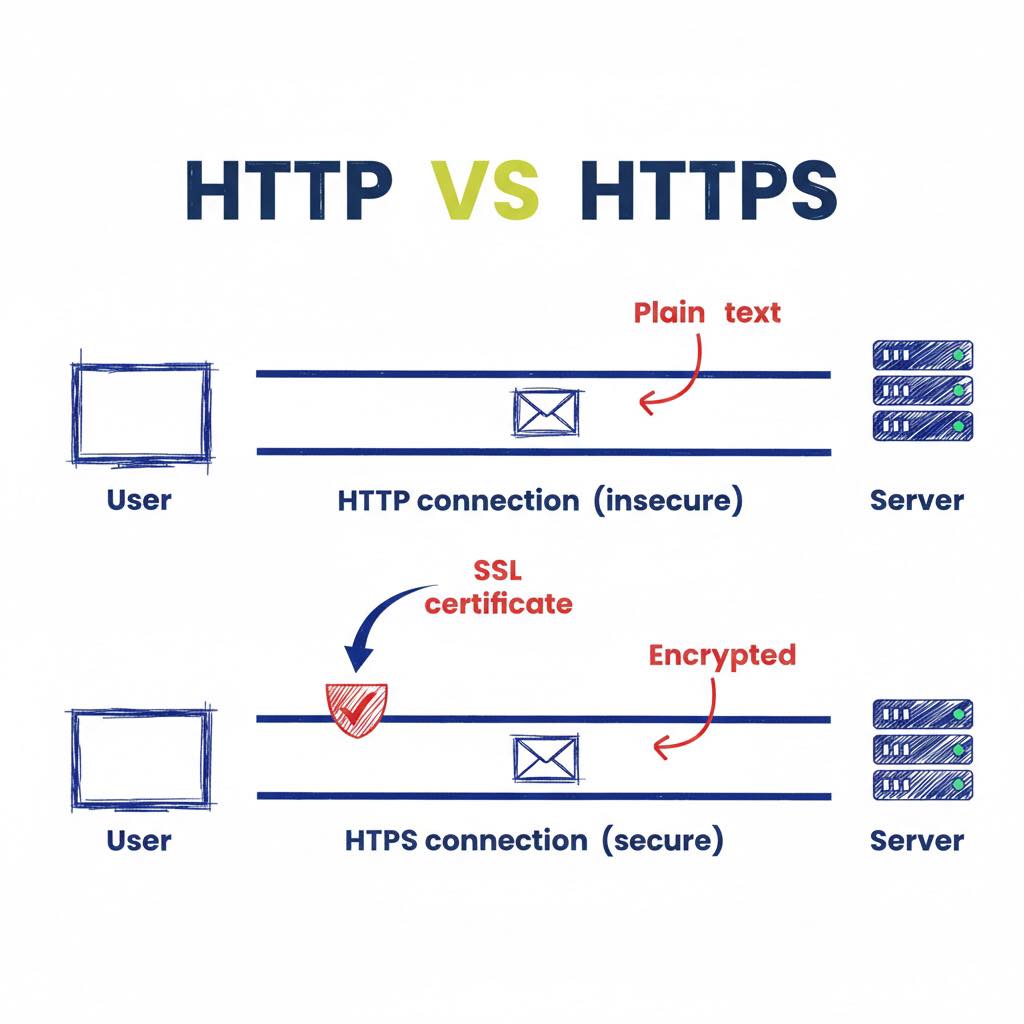
しかし、近年のWeb環境では「通信の常時HTTPS化(常時SSL化)」が標準となり、全Webトラフィックの9割以上が暗号化通信で行われています。ここにフリーWi-Fiの認証画面が表示されなくなる構造的な罠が存在します。
Wi-Fiスポットのゲートウェイ機器は、未認証の端末がWebサイトにアクセスしようとした通信を途中で「横取り(インターセプト)」し、自前の認証画面へとリダイレクト(強制転送)させようとします。アクセス先が「https://〜」で始まる暗号化サイトの場合、ブラウザは通信経路の改ざんやなりすまし(中間者攻撃)を疑い、安全保護機能によって接続を即座にブロックします。その結果、画面には「プライバシーが保護されていません」「HSTSエラー」といった警告画面が出るか、真っ白なページのまま読み込みが停止してしまうのです。

NeverSSLとは何か?あえて「暗号化しない」驚きの仕組みと開発思想
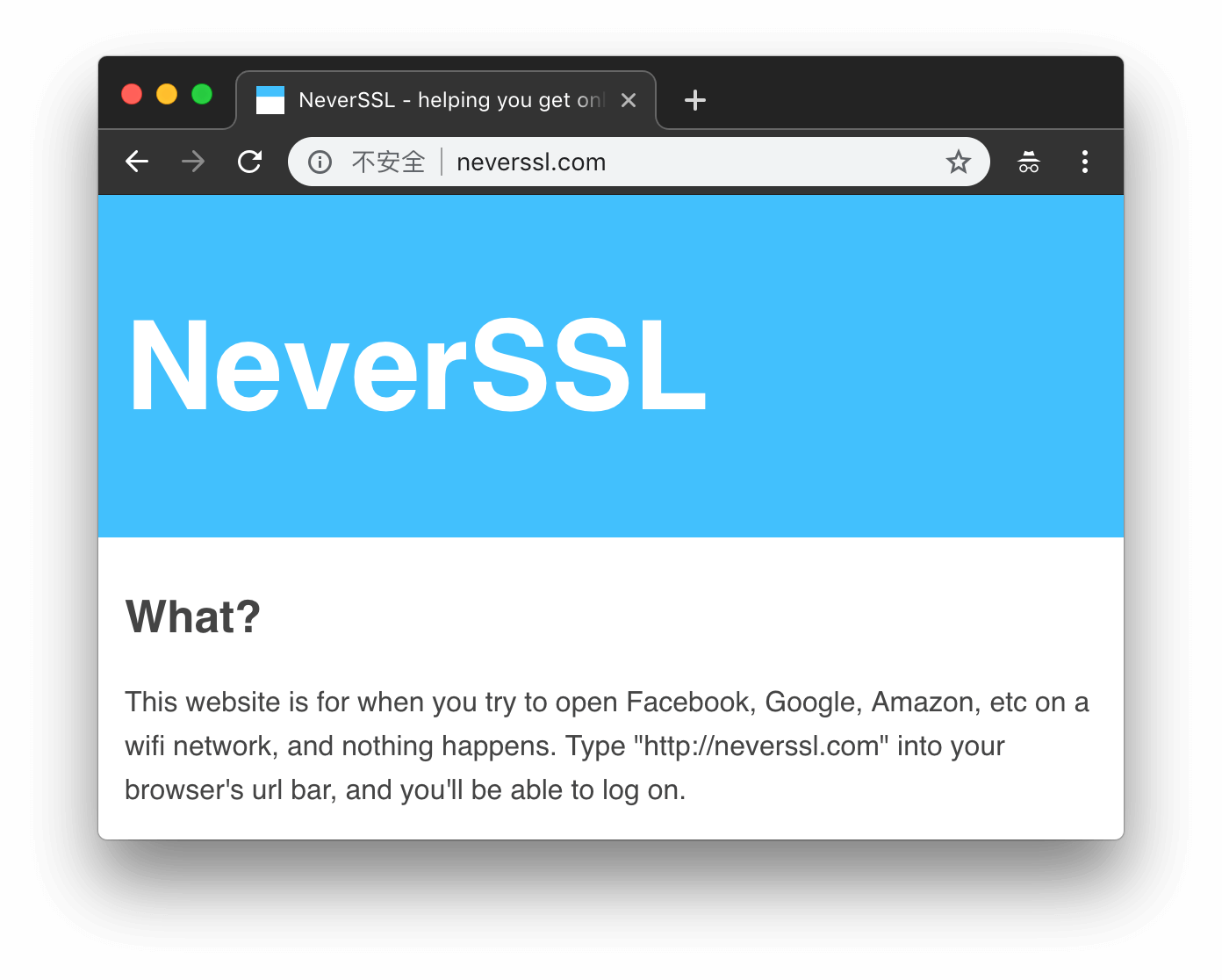
この「セキュリティ強化が引き起こす認証の不具合」を逆手に取って解決するために生まれたのが、エンジニア界隈で知られるWebサービス「NeverSSL(neverssl.com)」です。
NeverSSLの公式サイトには、開発思想として次の痛快なステートメントが明記されています。
“neverssl.com will never use SSL (also known as TLS). No encryption, no strong authentication, no HSTS, no HTTP/2.0, just plain old unencrypted HTTP and forever stuck in the dark ages of internet security.”
(neverssl.comはSSL/TLSを絶対に使用しません。暗号化も強力な認証もHSTSもHTTP/2.0も一切なし。昔ながらの非暗号化HTTPのままであり、インターネットセキュリティの暗黒時代に永遠に留まり続けます。)
現代のWeb制作においてSSL化しないサイトは「危険」「論外」と見なされますが、NeverSSLは「フリーWi-Fiのルーターが誰にも邪魔されず、安全に横取りしてリダイレクトできる平文(HTTP)通信の踏み台」を提供することだけを目的に運用されています。暗号化証明書が存在しないため、ブラウザ側も改ざん警告を出す理由がなく、スムーズにホテルのログイン画面やカフェの規約同意ページへと橋渡しが行われます。
【実践ガイド】NeverSSLの使い方と認証画面を強制表示させる手順
iPhone、Androidスマートフォン、Mac、Windows PCなど、あらゆる端末で手順は共通です。スターバックスやホテル、新幹線、空港などのフリーWi-Fiに接続したものの認証画面が立ち上がらない場合は、以下のステップを実行してください。
ステップ1:Wi-Fiの接続状態を確認する
端末の設定画面を開き、対象のフリーWi-Fi(SSID)に接続されていることを確認します(この時点では「インターネット未接続」などの注記が出ていても問題ありません)。
ステップ2:ブラウザのアドレスバーに直接入力する
SafariやGoogle Chromeなどのブラウザを開き、検索窓ではなくURLアドレスバーに以下を半角英数で入力してアクセスします。
http://neverssl.com
※注意点:先頭の「http://」を省略して「neverssl.com」とだけ入力すると、最新のブラウザ仕様により自動的に「https://neverssl.com」へ補完されてしまい、エラーになるケースがあります。必ず「http://」を明記することが現場での成功率を高めるコツです。
ステップ3:表示された認証ポータルでログインを完了する
NeverSSLにアクセスした瞬間、Wi-Fiルーターの割り込み処理が正常に機能し、店舗やホテルのログイン画面にリダイレクトされます。規約同意やパスワード入力を完了すれば、通常通りインターネットが利用可能になります。
【徹底比較】主要な認証画面強制表示テクニックと代替ツールの実力
Wi-Fi認証トラブルを打破する方法はNeverSSLだけではありません。大手プラットフォーマーが提供する検知用URLやネットワーク設定を比較検証したデータをまとめました。
| 対処メソッド・URL | 詳細・技術的特徴 | 成功率・対応端末 | 編集部の見解・評価 |
|---|---|---|---|
| http://neverssl.com | 完全非暗号化・HSTS非対応を明言する専用サイト | 極めて高い(全端末対応) | 最も覚えやすく確実性が高い。出張時の第一選択肢。 |
| http://gstatic.com/generate_204 | GoogleがAndroid向けに提供するHTTPステータス204生成URL | 高い(Android・PCに最適) | 動作が軽量で高速だが、URLの文字列が長く打ち込みにくい。 |
| http://captive.apple.com | Apple端末が「Success」判定を行うポータル検知用URL | 高い(Apple製品に最適) | iPhone/Macの自動ポップアップと同等の挙動をブラウザで再現可能。 |
| ルーターIP直接入力 (192.168.1.1 / 1.1.1.1) | デフォルトゲートウェイ等のローカルIPアドレスを直打ち | 中程度(ルーター設定依存) | ネットワークごとに割り当てIPが異なるため汎用性に欠ける。 |
NeverSSLの安全性と危険性を検証|利用時のリスクはあるか?
「非暗号化通信を行うサイトにアクセスして、セキュリティ上の危険性はないのか?」という懸念を抱く方も少なくありません。これに対する結論は「認証画面を呼び出すためだけに利用するなら、実質的な危険性は皆無」です。
NeverSSL自体は入力フォームやログイン機能を持たず、Cookieや個人情報を送信する場面が一切存在しません。アクセスする目的は「Wi-Fi機器に割り込ませてホテルの認証画面を開かせること」に限定されているため、情報漏洩のリスクは生じない設計となっています。
ただし、利用にあたって注意すべき境界線(バウンダリー)が2点あります。
1. Wi-Fi認証が完了した後は通常のWebブラウジングに戻ること
認証完了後にNeverSSLのページを開いたままにしておく意味はありません。認証が通った後は、常に「https://」で保護された正規のWebサイトやアプリを利用してください。
2. フリーWi-Fi接続中のセキュリティ対策を怠らないこと
NeverSSLによって無事にログインできたとしても、公衆Wi-Fiの電波自体が暗号化されていない環境(パスワードなしのオープンWi-Fi)では、通信の盗聴リスクが残ります。機密情報を扱うビジネス通信やオンライン決済を行う際は、必ず信頼できるVPN(仮想プライベートネットワーク)を常時オンにして通信経路全体を保護する運用が鉄則です。
【実態検証】スタバやホテルでそれでも繋がらない時のチェックリスト
SNSや知恵袋などのコミュニティを分析すると、「NeverSSLを試してもリダイレクトされない」「ループして繋がらない」というユーザーの生の声が散見されます。そうした場合、端末側の別機能が干渉しているケースがほとんどです。現場で確認すべきチェックポイントを整理しました。
① プライベートWi-Fiアドレス(MACアドレスランダム化)のオフ
iPhoneやAndroidに搭載されているセキュリティ機能により、接続ごとに異なるMACアドレスが生成される設定になっていると、ホテルの認証サーバーが端末を識別できずエラーになることがあります。一時的に「プライベートWi-Fiアドレス」をオフにして再接続を試みてください。
② VPNや広告ブロックアプリの一時停止
端末内で「1.1.1.1(Cloudflare WARP)」や各種VPN、AdGuardなどのDNSプロキシ系アプリが常駐していると、ネットワーク機器からのリダイレクト信号が遮断されます。Wi-Fiのログイン作業が完了するまでは、これらを一度オフにする必要があります。
③ 手動設定したDNSサーバー(8.8.8.8など)の解除
Google Public DNSやCloudflare DNSを手動で端末に固定設定している場合、キャプティブポータルがローカルIPへの名前解決を横取りできなくなります。DNS設定を「自動(DHCP)」に戻すことで正常に解決します。
【プロの結論】おすすめできる人・注意が必要なシチュエーション
NeverSSLを活用したトラブルシューティングは、「カフェやホテルで作業することが多く、Wi-Fiのポップアップ画面が出なくて時間を浪費しがちなノマドワーカー・出張者」にとって必携の知恵です。ブックマークに登録しておくか、URLを頭の片隅に置いておくだけで、現場での無駄な苛立ちをゼロにできます。
一方で、会社のセキュリティポリシーでHTTP平文アクセスのログ取得や制限が厳格に定められている社給端末を使用している場合は、無理に個人で突破しようとせず、テザリング等の代替回線へ速やかに切り替える判断が賢明です。
【http //neverssl.com】に関するよくある質問(FAQ)
Q1:スマートフォンで「neverssl.com」と打っても認証画面が開きません。なぜですか?
A1:近年のモバイルブラウザ(ChromeやSafari)は、セキュリティ向上を目的に自動で「https://」へ変換してアクセスしようとする機能(HTTPS優先モード)が働きます。必ずアドレスバーの先頭に「http://」を明記して「http://neverssl.com」と入力してください。
Q2:NeverSSLを使っても真っ白な画面のまま動かない場合の代替策はありますか?
A2:Googleが提供する「http://gstatic.com/generate_204」や、Apple端末向けの「http://captive.apple.com」をアドレスバーに入力してみてください。また、端末でオンになっているVPNや広告ブロッカーを一度完全に終了させてからリロードしてください。
Q3:ホテルのWi-Fiでログインできた後、NeverSSLのタブはどうすればいいですか?
A3:認証が成功してインターネットに繋がった後は、NeverSSLのタブをそのまま閉じて構いません。以降の通信は、暗号化(HTTPS)された通常のサイトや各種アプリを安心してご利用いただけます。
まとめ:フリーWi-Fiトラブルを瞬時に解決する知識を武器に
暗号化通信が当たり前となった現代だからこそ、あえて平文通信に特化し続ける「NeverSSL(http://neverssl.com)」は、ネットワークの隙間を埋める極めて実用的なソリューションとして存在感を放っています。
フリーWi-Fiで認証画面が出ない現象は、端末の故障でもネットワークの完全なダウンでもなく、セキュリティ規格同士の小さな噛み合わせの不一致が原因です。出張先のホテルや街中のカフェで接続ループに陥った際は、慌てずブラウザに「http://neverssl.com」を打ち込み、スムーズで快適な通信環境を取り戻してください。 (出典: http neversslcom http neversslcom(Yahoo!ニュース))
最新のトレンドや話題のニュースをわかりやすく解説するWebライターです。読者の皆様に役立つ情報を日々お届けしています。
