IPadの電話番号はどこで確認?通話できない理由と裏ワザ全解説
iPadのセルラーモデルを購入し、設定画面を開いた際に「電話番号」が表示されて驚いた経験を持つ人は少なくありません。「この番号宛てに電話をかければiPadが鳴るのか」「iPadから直接ダイヤルして電話をかけることはできるのか」といった疑問は、知恵袋やSNSなどのコミュニティでも長年にわたり頻出しているテーマです。
結論から明かすと、iPadに割り振られている番号は音声通話用ではなく、回線を識別するための管理番号に過ぎません。しかし、最新のiPadOSと周辺機能を正しく設定すれば、iPadを実質的な据え置き電話や通話用サブ機としてフル活用する裏ワザが存在します。本稿では、番号の確認手順から通話不可の技術的背景、そしてiPadを音声通話端末として覚醒させる具体的な手法までを徹底解説します。
📌 【この記事の重要ポイントまとめ】
- 要点1:iPadセルラーモデルに表示される番号はデータ通信専用SIMの識別用であり、単体での通常の電話受発信は不可能。
- 要点2:設定画面から瞬時にモバイル通信番号の確認が可能だが、SMS認証コードの受信にもハードウェア仕様上の制限がある。
- 要点3:iPhone連携機能(他デバイスでの通話許可)や050通話アプリ、FaceTime、LINEの活用で実質的なiPad通話環境は完成する。
【最短10秒】iPad電話番号の確認方法と設定画面の手順
手元のiPadに割り当てられた電話番号を確認する手順は極めてシンプルです。Wi-Fi + Cellular(セルラー)モデルであれば、以下のステップで即座に画面上に表示されます。
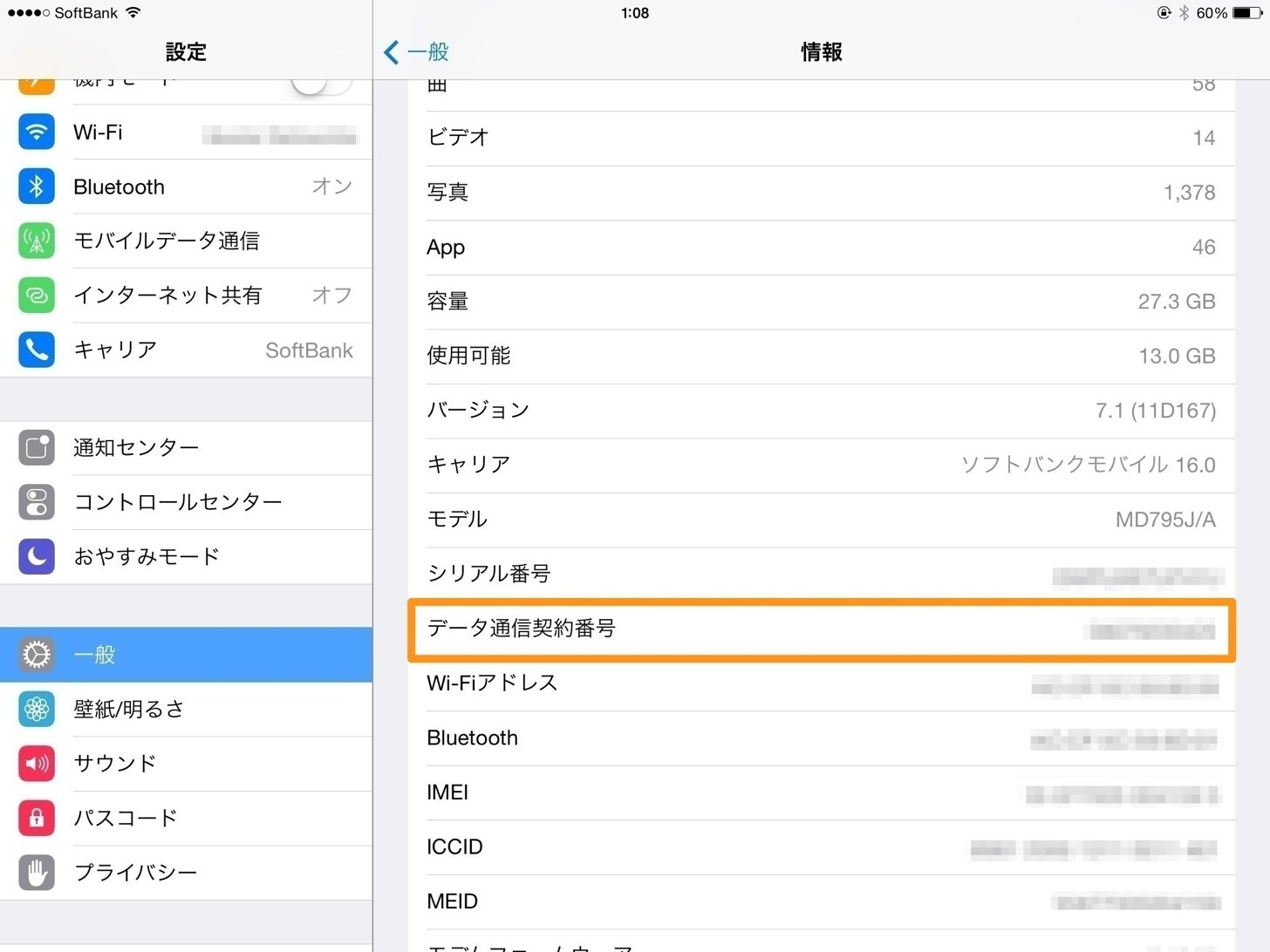
最も手軽なiPad電話番号の確認方法は、ホーム画面から「設定」アプリを開き、「一般」>「情報」の順にタップする方法です。一覧の中に「モバイル通信番号」という項目があり、そこに契約中の回線番号(ハイフンなしの11桁の数字)が記載されています。また、「設定」>「モバイル通信」のトップ画面にも同様に番号が表示されます。
一方で、Wi-Fi専用モデルの場合はそもそもSIMスロットやeSIMモジュールが非搭載のため、「モバイル通信番号」の項目自体が存在しません。セルラーモデルであっても、格安SIMなどのAPN設定プロファイルの仕様によっては「不明」と表示されるケースがありますが、その場合は契約キャリアのマイページやSIMカードの台紙からモバイル通信番号の確認を行う必要があります。

なぜ電話番号があるのに通話できない?データ通信専用SIMの技術的背景
「電話番号があるのに、なぜ電話アプリがプリインストールされていないのか」という疑問の背景には、Appleの設計思想と通信キャリアの回線仕様という2つの構造的理由があります。
まず、iPadのセルラーモデルで契約されている回線の大半はデータ通信専用SIMの電話番号です。日本の通信事業者(NTTドコモ、au、ソフトバンク、楽天モバイル各社)が提供するiPad向けプランやタブレット用シェアプランは、データ通信ネットワーク(Packet Domain)のみを利用許可しており、音声通話帯域(Circuit SwitchedまたはVoLTE音声プロファイル)を回線側で遮断しています。この番号は、基地局が端末を特定し、パケット通信の課金や接続を管理するための識別コード(MSISDN)として機械的に割り当てられているに過ぎません。
さらにハードウェア面でも、iPadOSにはiPhoneのような「ネイティブ電話アプリ」が組み込まれていません。そのため、仮に音声通話対応のSIMカードを挿入したとしても、iPadセルラーモデル通話を単体で直接ダイヤル発着信することは物理的・ソフトウェア的に不可能な設計となっています。
同時に多くのユーザーがつまずくのが、iPadでSMSが受信できない理由です。Webサービスの2段階認証や会員登録でiPadの番号を入力しても認証コードは届きません。iPadのモデムチップおよびiPadOSは、一般的な携帯電話番号宛ての回線交換式ショートメッセージ(SMS)の直接受信に対応しておらず、iMessage(Apple独自の暗号化通信)のみを受信する仕様になっているためです。
【比較検証】iPadで音声通話を実現する4大ルート
iPad単体での電話回線発着信は不可能ですが、通信プロトコルやアプリを組み合わせることで、iPhoneや固定電話宛てに自在に通話を行う環境を構築できます。主要な4つのアプローチについて、機能差やコスト、実用性を以下の表にまとめました。
| 通話ルート | 発着信可能な相手 | 月額コスト・通話料 | 編集部の実用性評価 |
|---|---|---|---|
| iPhone連携通話 | 一般携帯・固定電話(090/080/070/03等) | 親機iPhoneの契約プランに準拠(かけ放題適用可) | 極めて高い(iPhoneユーザーなら完全シームレス) |
| 050通話アプリ | 一般携帯・固定電話・050番号宛て | 月額基本料:0円〜数百円 通話料:従量課金(約8円〜/3分) | 高い(iPad単独で専用電話番号を持ちたい場合に最適) |
| FaceTime通話 | Apple製品ユーザー(iPhone/iPad/Mac) | 無料(データ通信量のみ消費) | 高音質・安定(相手がApple製品保有者に限定) |
| iPad版LINE通話 | LINE友だち登録者 | 無料(データ通信量のみ消費) | 手軽(スマホ側LINEとのアカウント共有が必須) |
iPadで電話をかける方法と裏ワザ|iPhone連携とアプリ活用術
iPadを作業中の通話端末や大画面ビデオ通話デバイスとして活用するための、最も実用的な3つの設定手順を紹介します。これらを導入すれば、iPadで電話をかける方法に悩むことはなくなります。
1. iPhone連携による通話(他デバイスでの通話許可設定)
iPhoneを所有している場合、Appleのエコシステムを活用したiPhone連携による通話設定がベストな選択肢です。iPhoneにかかってきた電話をiPadで受けたり、iPadの連絡先アプリやブラウザ上の電話番号リンクからiPhoneの回線網経由で発信したりできます。
設定手順は極めて明快です。まずiPhoneとiPadの双方が「同一のApple ID(iCloudアカウント)」でサインインされ、「同一のWi-Fiネットワーク」または「Bluetooth通信範囲内」にあることを確認します。その上で、iPhone側で「設定」>「電話」>「ほかのデバイスでの通話」を開き、他デバイスでの通話許可設定をオンにして対象のiPadにチェックを入れます。さらにiPad側でも「設定」>「FaceTime」を開き、「iPhoneから通話」をオンにするだけで連携が完了します。
2. 050通話アプリの導入(iPad単独で専用番号を保有)
「iPhoneを持っていない」「Androidスマホを使っているが、iPad単体で仕事用の電話番号を持ちたい」というビジネス用途には、050通話アプリの導入が決定打となります。「My050」や「LaLa Call(ララコール)」、「SUBLINE(サブライン)」などのVoIPサービスを契約すれば、iPad専用の「050」から始まる電話番号が付与されます。IPネットワーク経由で固定電話や携帯電話へ安価に発着信できるため、セルラーモデルはもちろん、Wi-Fi専用モデルであっても完全な固定電話ライクな運用が可能です。
3. FaceTimeオーディオ通話とiPad版LINEの通話機能
日常的な友人・家族との通話であれば、IP音声通話アプリで十分完結します。特にFaceTimeオーディオ通話は、極めてクリアな広帯域音声コーデック(AAC-ELD)を採用しており、一般的な携帯電話回線よりも圧倒的に高音質な会話が可能です。
また、日本国内の生活インフラとなっているLINEについても、iPad版LINEの通話機能を利用することで、スマートフォンのメインアカウントとiPadを同時ログイン状態で共存させられます。大画面で作業をしながらハンズフリーで音声通話やビデオ通話を行うライフスタイルが容易に構築できます。
一般に知られていない盲点とネットの誤解
ネット上の掲示板や知恵袋などでは、iPadの通信機能に関して誤った情報や古い仕様に基づく解説が散見されます。トラブルを防ぐために知っておくべき決定的な盲点を検証します。
最大の誤解は、「SMS対応SIMを契約してiPadに挿せば、LINEの新規登録や各種WebサービスのSMS認証ができる」という説です。一部のAndroidタブレットとは異なり、iPadはOSレベルでセルラー回線のSMS受信プロトコルが塞がれています。そのため、月額数百円のSMSオプションを付けたデータSIMを挿入しても、認証番号のSMSはiPadに届きません。iPadでLINEを使う際は、必ずスマートフォン側で作成済みのLINEアカウントに対し「他端末ログイン」を許可する形で連携させる必要があります。
また、110番や119番といった「緊急通報」の取り扱いにも注意が必要です。iPhone連携通話や050通話アプリからは、位置情報通知システムの制約上、直接110番や119番へ発信することができません。緊急時の連絡手段としては、必ず手元のスマートフォン本体を直接操作するか、固定電話を利用する必要があります。
【プロの結論】iPadでの通話環境構築が向いている人・慎重になるべき人の判断基準
iPadの通話機能は、ユーザーのワークスタイルや保有デバイスの環境によって投資対効果(利便性)が大きく二分されます。導入前の明確な判断基準を提示します。
◎ 導入を強くおすすめできるユーザー
- Appleエコシステムに囲まれている人:iPhoneとiPadを併用し、デスクワーク中にiPhoneをポケットや鞄から出さずにiPad上で着信応答・通話処理を完結させたいビジネスパーソン。
- 在宅ワーク・オンライン通話の頻度が高い人:iPadのセンターフレーム機能(インカメラが被写体を追従する機能)や大画面を活かし、長時間の打ち合わせや家族間通話をハンズフリーで行いたい人。
- 店舗や事業用サブ番号が欲しい自営業者:高額な法人携帯をもう1台契約する代わりに、手元のiPadに050番号アプリを入れて受付電話化したい個人事業主。
▲ 無理に構築する必要がない(慎重になるべき)ユーザー
- iPad単体で完全なスマホ代わりを目指す人:キャリアの通常音声番号(090/080)をiPad 1台だけで運用することは技術的に不可能です。スマートフォン本体を持たずにiPadだけで電話生活を送ろうとするのは現実的ではありません。
- SMS認証コードの受信を主目的としている人:前述の通り、各種サービスの新規会員登録用デバイスとしてiPadの電話番号を利用することはできません。
【アイパッド電話番号】に関するよくある質問(FAQ)
Q1:iPadの電話番号宛てに一般のスマホから電話をかけたらどうなりますか?
A1:発信側の携帯電話には「おかけになった電話番号は、現在使われておりません」や「通信専用のためおつなぎできません」といったキャリアの自動ガイダンスが流れ、iPad側には何の通知も届きません。着信音も鳴りません。
Q2:iPadの「メッセージ」アプリで相手の携帯番号宛てにSMSを送ることはできますか?
A2:iPhone連携機能(SMS/MMS転送設定)を使用していれば可能です。iPhoneの「設定」>「メッセージ」>「テキストメッセージ転送」でiPadを許可すると、iPadのメッセージアプリから通常の携帯番号宛てにSMSの送受信ができるようになります。単体では不可能です。
Q3:Wi-FiモデルのiPadでも050通話アプリやLINE通話は使えますか?
A3:はい、全く問題なく利用できます。050通話アプリ、FaceTime、LINE通話などはインターネット回線(パケット通信)を利用して音声をやり取りするため、Wi-Fi環境に接続されていればセルラーモデルと全く同じ品質で通話が可能です。
まとめ:iPad音声通話の真相と失敗しないための判断基準
本稿で検証してきたiPad音声通話の真相まとめとして、iPadのセルラーモデルに表示される電話番号はあくまで「データ通信回線の管理番号」であり、単体で音声通話や直接のSMS受信を行うことはできません。
しかし、iPhoneとのシームレスなデバイス間通話許可設定や、実用的な050電話アプリ、各種VoIPアプリを適切に組み合わせることで、iPadは大画面を活かした極めて快適なコミュニケーションツールへと進化します。ハードウェアの仕様と通信の仕組みを正しく把握し、自身の利用目的に合致した最適な通話環境を構築してください。 (出典: アイパッド電話番号(Yahoo!ニュース))
SEOライティングとマーケティング戦略の専門家。分かりやすい解説記事で定評があります。
