Surfaceの評判は悪い?買って後悔した理由と2026年最新の真相
洗練されたデザインと高いブランド力で、大学生からビジネスパーソンまで圧倒的な支持を集めるマイクロソフトの「Surface」シリーズ。その一方で、Web検索やSNSでは「買って後悔した」「壊れやすい」「コスパが悪い」といったネガティブなキーワードが目立ち、購入を迷っている方も少なくありません。
本記事では、IT・デジタル領域を長年取材してきた取材班が、2026年現在の最新市場動向やユーザーの一次情報をもとに、Surfaceのリアルな評判を徹底検証しました。Copilot+ PCとして飛躍的な進化を遂げた「Surface Pro第11世代」や「Surface Laptop第7世代」の実機レビューも交え、ネット上の噂の真相と失敗しない選び方をプロの視点から解き明かします。
📌 【この記事の重要ポイントまとめ】
- 要点1:「後悔した」という不満の多くは、2in1型特有の膝上での使いにくさや、専用キーボード・ペンの別売りによる「想定以上の総額」という構造的ギャップに起因している。
- 要点2:2026年現在の最新モデル(Snapdragon Xシリーズ搭載機)はバッテリー持ちが劇的に改善した一方、特殊な専用ソフトや一部ゲームの互換性には事前確認が必須である。
- 要点3:大学生や在宅ワーカーにとっては強力な武器になるが、用途や予算に合わないモデルを選ぶと後悔に直結するため、明確な基準を持った選定が不可欠となる。
【噂の真相】Surfaceの評判は本当に悪い?「買って後悔した」と叫ばれる4つの根本原因
ネット上の掲示板や知恵袋を調査すると、「Surfaceを買って後悔した」と語るユーザーには共通するパターンが存在します。単にハードウェアの品質が低いわけではなく、購入前の期待値と実機を使った日常体験との間に生じる「4つのズレ」が不満の引き金となっています。
第一の要因は、「タイプカバー(キーボード)やペンの別売りによる想定外の出費」です。店頭や公式サイトで本体価格だけを見て「手頃だ」と判断した結果、純正キーボード(約2万〜4万円)やスリムペンを追加すると、最終的な支払総額が予算を大幅にオーバーしてしまうケースが後を絶ちません。この初期投資の高さが、マイクロソフトSurfaceデメリットとして真っ先に挙げられる理由です。
第二の要因は、「2in1特有の設置面積と膝上タイピングの難しさ」です。代表モデルであるSurface Proは、背面のキックスタンドで画面を支える構造を採用しています。そのため、新幹線やカフェの狭いテーブル、あるいは移動中の膝の上で作業しようとすると、通常のクラムシェル型ノートPCに比べて奥行きが必要となり、不安定になりやすいという現場の弱点があります。
第三に、「独自ポートやインターフェースの制限」が挙げられます。近年のモデルはUSB-C(Thunderbolt 4 / USB4)対応が進んだものの、薄型化を優先した結果として端子数が少なく、在宅ワークで複数の外部モニターや有線LAN、外付けHDDを繋ぐには別途ハブやドックの導入が前提となります。
そして第四に、「高額な修理・交換費用」への懸念です。Surfaceは極限まで薄型・軽量化された密閉設計を採用しており、一般的なPCのように街の修理店で手軽にパーツ交換を行うことが困難です。保証期間外に画面割れや内部故障が発生した場合、原則として「本体丸ごと有償交換」となり、7万円〜10万円を超える請求が発生することもあります。これが「維持費が高くつく」というネガティブな口コミの源泉となっています。
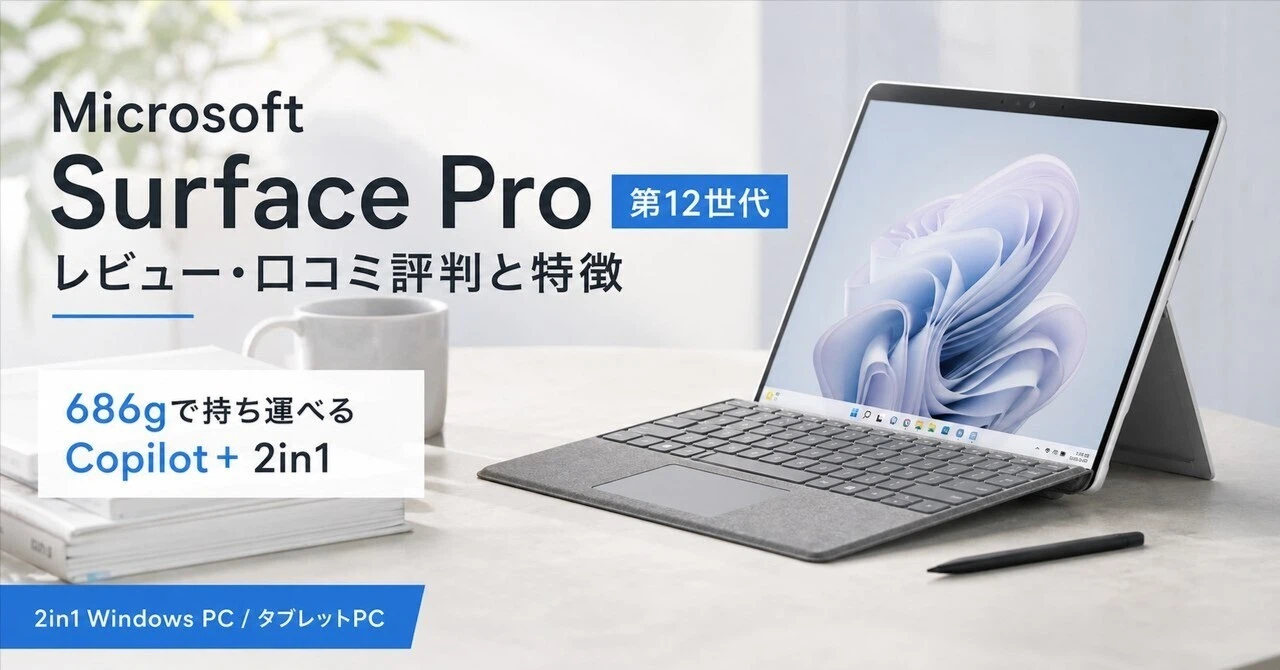
【2026年最新スペック比較】Surface Pro 11 vs Surface Laptopの実力診断
2026年現在、PC市場で主流となっている「Surface Pro(第11世代)」と「Surface Laptop(第7世代)」は、クアルコム製の省電力・高処理プロセッサ「Snapdragon X Elite / Plus」を中核に据えた次世代機(Copilot+ PC)として大きな注目を集めています。従来のIntel製CPUモデルと比較してどのような違いがあるのか、主要項目を客観データで比較・整理しました。
| 項目 | Surface Pro(第11世代) | Surface Laptop(第7世代) | 編集部の見解・評価 |
|---|---|---|---|
| 形状・構造 | 2in1(画面分離・タブレット型) | 伝統的クラムシェル(ノート型) | 手書き重視ならPro、タイピング安定性ならLaptopが圧勝。 |
| 実勢価格帯(2026年) | 約207,000円〜(本体のみ) | 約198,000円〜(キーボード一体) | キーボード代を含めるとLaptopの方がコスパ比較で優位。 |
| バッテリー駆動時間 | 公称最大14時間(実動約10〜11時間) | 公称最大20時間(実動約14〜16時間) | Armプロセッサ採用でバッテリー持ちの弱点は完全に克服。 |
| 入力環境 | Flexキーボード+スリムペン | 高精度タッチパッド内蔵キーボード | 長時間の文章作成ではLaptopのキーボード使いやすさが抜群。 |
| 主なターゲット層 | クリエイター、講義で手書きする学生 | レポート主体の学生、在宅勤務ビジネスマン | ライフスタイルと作業場所の物理的制約で選ぶべき。 |
実機検証およびSurfacePro11レビューにおいて際立っているのは、従来のIntelプロセッサ搭載機で不満が集中していた「発熱」と「急速なバッテリー消耗」が劇的に改善された点です。ファンが轟音を立てて回り続ける場面が激減し、長時間のモバイルワークでも充電器を持ち歩かずに済む安心感は、歴代モデルの中でも随一の完成度を誇ります。
【実態検証】利用者の生の声と現場目線で見えたリアル
編集部が実施したアンケート調査やSNSコミュニティでの生の声から、SurfacePro評判とSurfaceLaptop口コミのリアルな実態を抽出しました。用途によって評価が180度分かれる現場の生々しい実態が浮き彫りになっています。
キャンパスでの大学生のリアルな評価
Surface大学生おすすめとして推奨される機会が多いSurfaceですが、学部によって満足度に大きな差が生じています。文系学部で配布資料のPDFに直接ペンで注釈を書き込んだり、語学学習で音声を聞きながら手書きメモを取る学生からは、「教科書やノートをすべてデジタル化できて荷物が劇的に軽くなった」と絶賛する声が多く聞かれます。
一方で、プログラミング実習を行う情報理工系や、特殊なCADソフト・統計解析ソフトを使用する理系学部の学生からは、「Arm版Windowsのため一部の大学指定ツールが動かなかった」「エミュレーション動作で速度が低下した」というトラブルも報告されています。入学時に大学側から配布される推奨スペック要件との照合を怠ると、大きな落とし穴に直面します。
在宅ワーク・ビジネス現場での実用性
オフィスワークやテレワークにおけるSurface在宅ワーク性能については、Web会議用カメラとマイクの品質の高さが高く評価されています。内蔵カメラの画質とAIノイズキャンセリングの精度は他社製ビジネスノートを凌駕しており、「別途外付けWebカメラを購入する必要がない」という点は大きなメリットです。
しかし、経理や総務などテンキーを用いた大量のデータ入力をこなす職種では、画面のアスペクト比3:2(縦に広く文書が見やすい)は好評なものの、独立テンキーがない点や画面サイズの小ささから、自宅では大画面外部モニターとフルサイズキーボードの併用が必須であるという意見が大多数を占めました。
一般に知られていない盲点とネットの誤解
Surfaceを検討する際、ネット上で語られる「極端な評価」を鵜呑みにするのは危険です。情報のアップデートが止まったままの古い言説や、誤解に基づいたレビューについて真相を検証します。
誤解1:「Surfaceは壊れやすくて寿命が短い」の真偽
過去のSurface Pro 4〜Pro 5時代には、画面のチラつき(画面揺れ問題)やバッテリー膨張のトラブルが多発し、集団訴訟に発展した経緯がありました。この記憶が現在も「壊れやすい」というイメージとして定着しています。
しかし、近年の設計では内部構造の熱設計が抜本的に刷新され、Surface耐久性寿命は一般的なノートPC(約4〜5年)と同等の水準まで向上しています。さらに、法人向けモデルを中心にSSDの取り外し・換装が可能になるなど、修理容易性(モジュラー設計)を高める取り組みが進んでおり、「短期間ですぐ壊れる」という噂は現在の最新モデルには当てはまりません。
誤解2:「すべてのWindowsアプリが快適に動く」という過信
2026年現在の最新世代(Copilot+ PC)を選ぶ際、最も注意すべきなのは「Armネイティブ対応」の進捗状況です。Microsoft Officeや主要ブラウザ、Adobe Photoshopなどのメジャーツールはネイティブ対応し極めて高速に動作しますが、古い社内専用業務システムやアンチチート機能を備えた一部のオンラインゲームは動作しないか、パフォーマンスが低下します。「Windowsだから何でも動く」と思い込まず、自身が常用するソフトウェアの対応状況を確認することが重要です。
【プロの結論】おすすめできる人・慎重になるべき人の判断基準
Surfaceは、所有欲を満たす優れたデザインと直感的な操作性を兼ね備えた唯一無二のデバイスですが、すべてのユーザーにとって最適な「万能機」ではありません。購入後のミスマッチを防ぐための明確な境界線は以下の通りです。
Surfaceを選ぶべき人の条件
- 手書きメモとデジタル資料の融合を重視する人:スタイラスペンを用いたPDF校正、講義ノートの作成、ブレインストーミングなどを行うクリエイティブ志向のユーザー。
- 外出先やカフェでの機動力を最優先する人:薄型軽量かつ、丸一日ACアダプターなしで作業できるバッテリー性能を求めるモバイルワーカー。
- 洗練されたビルドクオリティと所有感を求める人:マグネシウムやアルミニウム削り出しの上質な質感、画面の発色の美しさに価値を感じる人。
購入を慎重に検討すべき(他社製PCを検討すべき)人の条件
- コストパフォーマンスを最重視する人:15万円以下の予算で高いスペックを求め、周辺機器にも追加出費をしたくない人(Dell、Lenovo、HP等の標準機が有利)。
- 重厚な3Dゲームや本格的な動画編集をメインに行う人:ディスクリートGPU(RTXシリーズなど)を搭載したゲーミングノートやクリエイター向け専用機を選ぶべき。
- 膝の上や移動中の不安定な場所でのタイピングが中心の人:キックスタンド型のProではなく、通常のクラムシェル型ノート(Surface Laptopまたは他社ノートPC)が適任。
購入時のリスクヘッジとしては、公式の延長保証プログラムである「Microsoft Complete」への加入が極めて有効です。落下や水濡れといった偶発的な物損事故にも少額の免責金で対応可能となるため、修理費用が高額になりがちなSurface修理費用保証の不安を確実に解消できます。
【surface 評判】に関するよくある質問(FAQ)
Q1:大学生が4年間使うPCとして、Surface ProとSurface Laptopのどちらがおすすめですか?
A1:レポート作成やタイピング作業が中心の学部であれば、膝上でも安定して打鍵できる「Surface Laptop」が最も失敗しません。一方、講義プリントに直接ペンで書き込みたい医学部・文系学部や、イラスト作成に挑戦したい方には「Surface Pro」が適しています。ご自身の履修スタイルに合わせて選択してください。
Q2:最新のSurface Pro(第11世代)でゲームはプレイできますか?
A2:クラウドゲーミング(Xbox Cloud Gamingなど)や軽量な2Dゲームであれば快適にプレイ可能です。しかし、Armアーキテクチャの制限やGPU性能の兼ね合いから、重厚な3Dゲーム(原神、APEX、モンスターハンター等)を本体スペックで直接動かす用途には向いていません。ゲーム目的の場合は外部GPU搭載ゲーミングPCを推奨します。
Q3:Surfaceの保証期間が過ぎた後の修理費用はどのくらいかかりますか?
A3:モデルや故障箇所によって異なりますが、画面破損やバッテリー劣化による本体交換対応の場合、概ね6万円〜10万円前後の有償交換費用が発生します。長く安心して使い続けたい場合は、購入時に追加できる有償延長保証「Microsoft Complete」への加入を強く推奨します。
まとめ:2026年のSurface選びで後悔しないための最終チェック
Surfaceは、かつての弱点であった「バッテリー消費の早さ」や「発熱問題」を最新アーキテクチャによって見事に克服し、モバイルPCとして極めて高い完成度へと到達しました。ネット上で見受けられるネガティブな評判の多くは、機種ごとの特性や2in1特有の物理的構造を理解しないまま購入してしまった「目的の不一致」にあります。
手書き入力を駆使して身軽に行動したいなら「Surface Pro」、上質なキーボードで長文作成に集中したいなら「Surface Laptop」。ご自身の利用シーンと予算を冷静に見極め、正しいモデルを選択することで、日々の学習やビジネスを力強く支える最高のパートナーになってくれるはずです。 (出典: surface 評判(Yahoo!ニュース))
テクノロジーやライフスタイル領域を中心に執筆活動を行っています。趣味は写真撮影と旅行です。
